使用 Docker 部署 Wiki.js
本文将介绍如何用 Docker 容器技术部署 Wiki.js 应用程序。Wiki.js 是一个高度可定制 Wiki 平台,用 Node.js 编写,支持 Markdown 以及 HTML 文档。Docker 容器技术可帮助我们简化部署过程,提高应用程序的可移植性和可扩展性。
安装 Docker 端
开始部署之前,我们需要确保已经安装了 Docker。Docker 是一个开源应用容器引擎,可以轻松地为任何应用程序创建一个轻量级的、可移植的、自给自足容器。要安装 Docker,
1 | curl -fsSL https://get.docker.com | bash -s docker |
其他安装方式:
1 | # 设置Docker的镜像仓库 |
可以运行一个hello-world镜像来验证Docker是否正确安装,
1 | docker run hello-world |
这个命令会下载一个测试镜像并运行,在命令行里输出hello world信息后自动退出
1 | # 安装Docker Compose |
获取镜像
在 Docker 中镜像是一个只读模板,可创建 Docker 容器。Wiki.js 官方提供了预构建 Docker 镜像,我们可直接从 Docker Hub 中拉取。
为了简化部署过程,我们先创建 docker-compose.yml 文件,
1 | vim docker-compose.yml |
复制以下内容:
1 | version: "3" |
编辑好上面内容后,执行下面的命令即可部署 Wiki.js:
1 | docker compose up -d |
初始配置
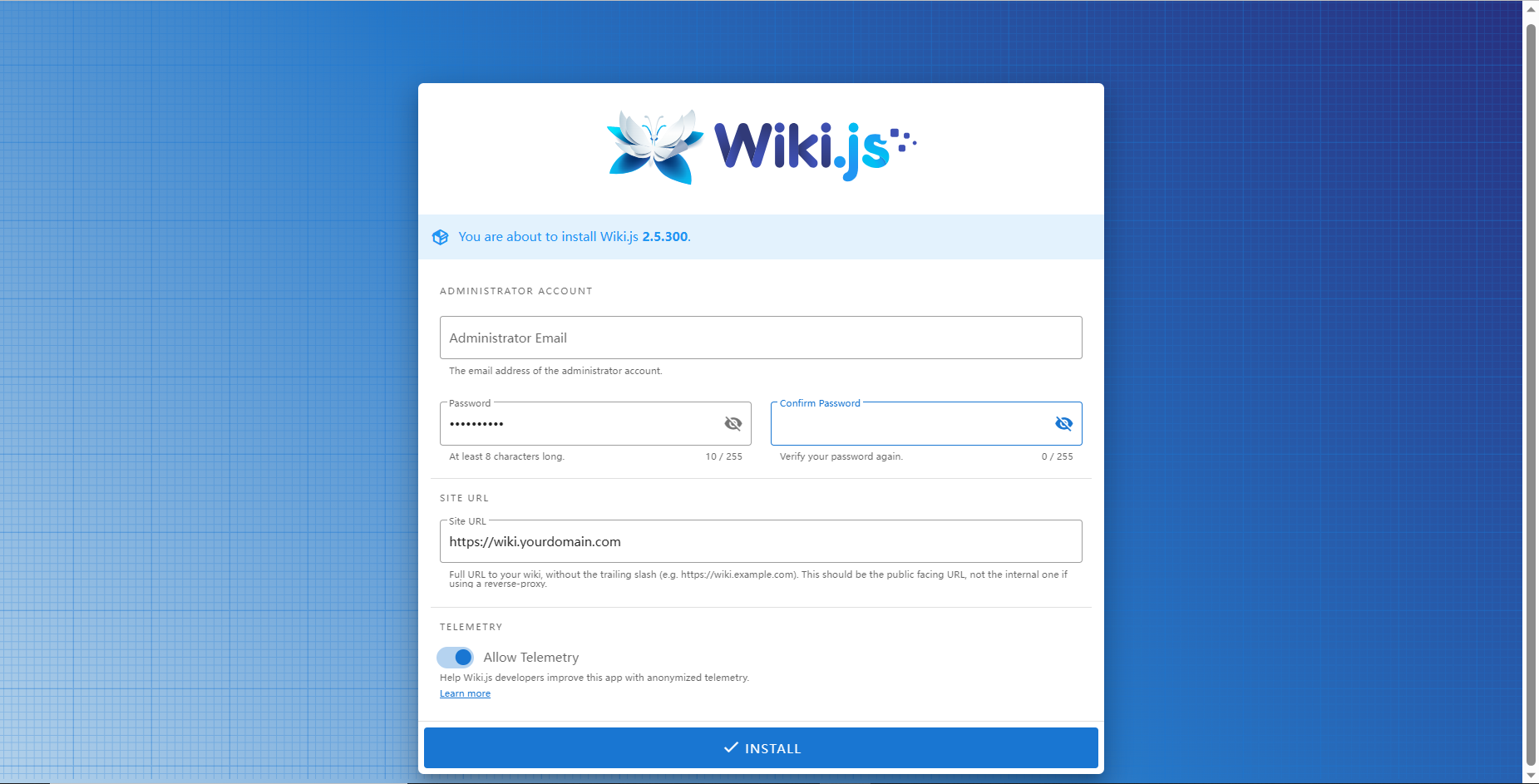
通过浏览器打开 Wiki.js 所在的服务器,进行初始配置。需要依次输入管理员的邮箱、密码,访问地址,设置是否匿名反馈使用情况:
使用 Docker 部署 Wiki.js
本文将介绍如何用 Docker 容器技术部署 Wiki.js 应用程序。Wiki.js 是一个高度可定制 Wiki 平台,用 Node.js 编写,支持 Markdown 以及 HTML 文档。Docker 容器技术可帮助我们简化部署过程,提高应用程序的可移植性和可扩展性。
安装 Docker 端
开始部署之前,我们需要确保已经安装了 Docker。Docker 是一个开源应用容器引擎,可以轻松地为任何应用程序创建一个轻量级的、可移植的、自给自足容器。要安装 Docker,
1 | curl -fsSL https://get.docker.com | bash -s docker |
其他安装方式:
1 | # 设置Docker的镜像仓库 |
可以运行一个hello-world镜像来验证Docker是否正确安装,
1 | docker run hello-world |
这个命令会下载一个测试镜像并运行,在命令行里输出hello world信息后自动退出
1 | # 安装Docker Compose |
获取镜像
在 Docker 中镜像是一个只读模板,可创建 Docker 容器。Wiki.js 官方提供了预构建 Docker 镜像,我们可直接从 Docker Hub 中拉取。
为了简化部署过程,我们先创建 docker-compose.yml 文件,
1 | vim docker-compose.yml |
复制以下内容:
1 | version: "3" |
编辑好上面内容后,执行下面的命令即可部署 Wiki.js:
1 | docker compose up -d |
初始配置
通过浏览器打开 Wiki.js 所在的服务器,进行初始配置。需要依次输入管理员的邮箱、密码,访问地址,设置是否匿名反馈使用情况: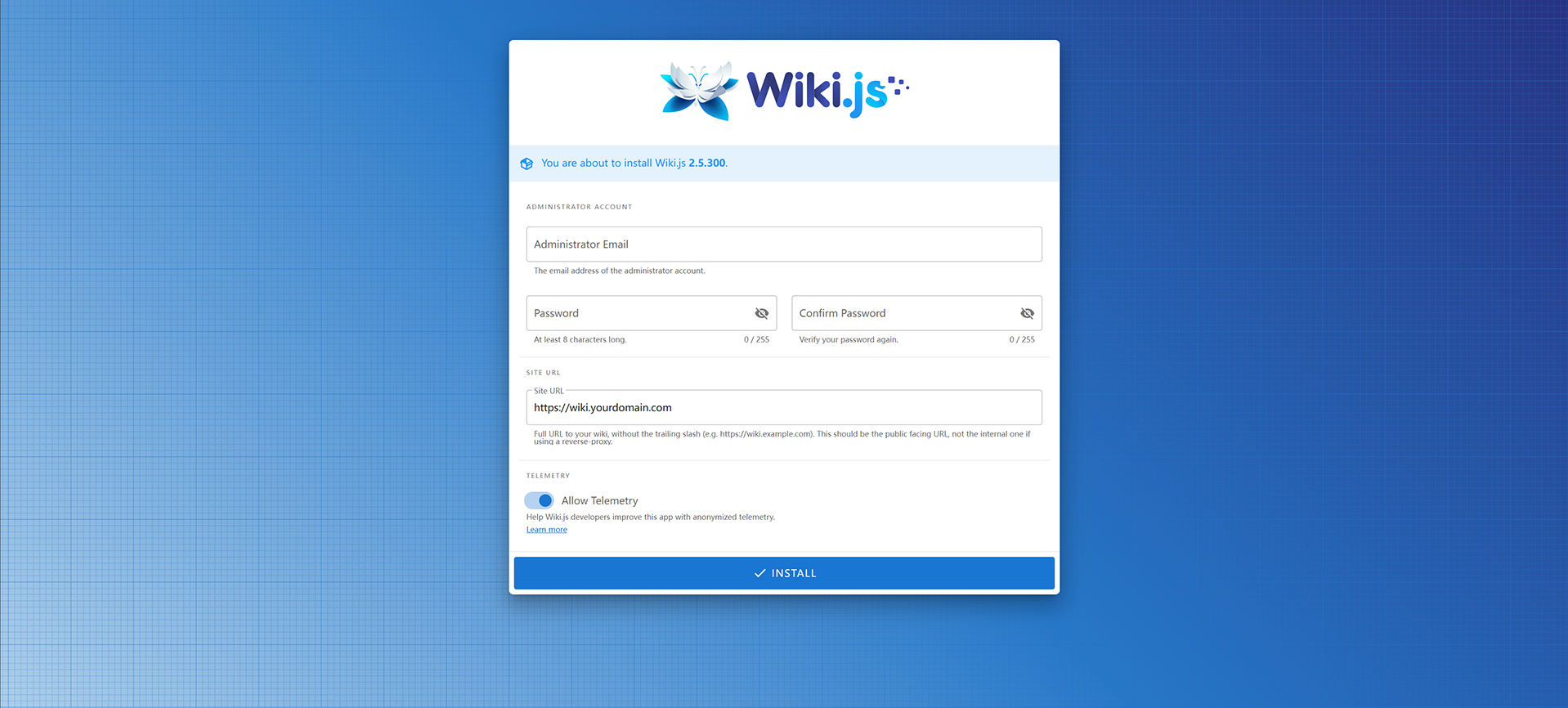
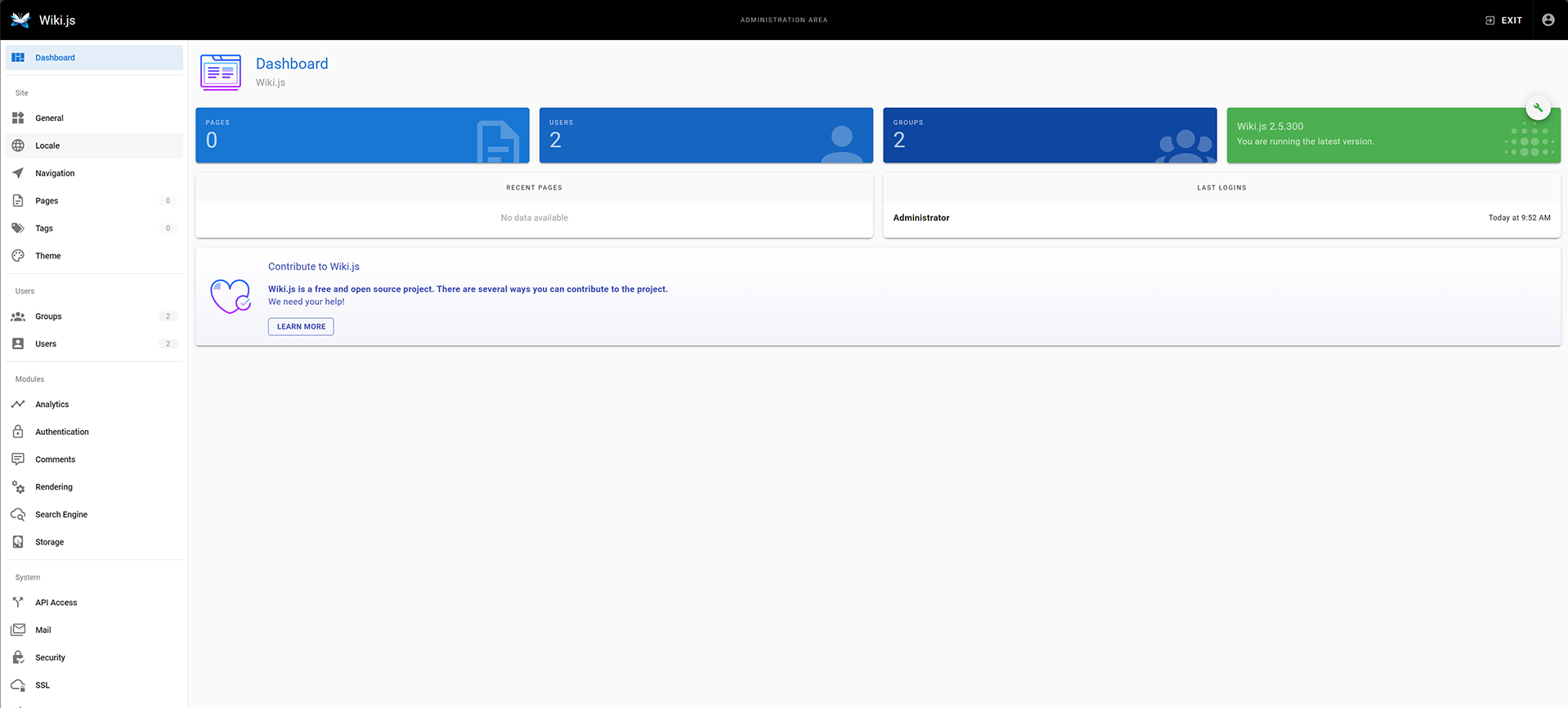
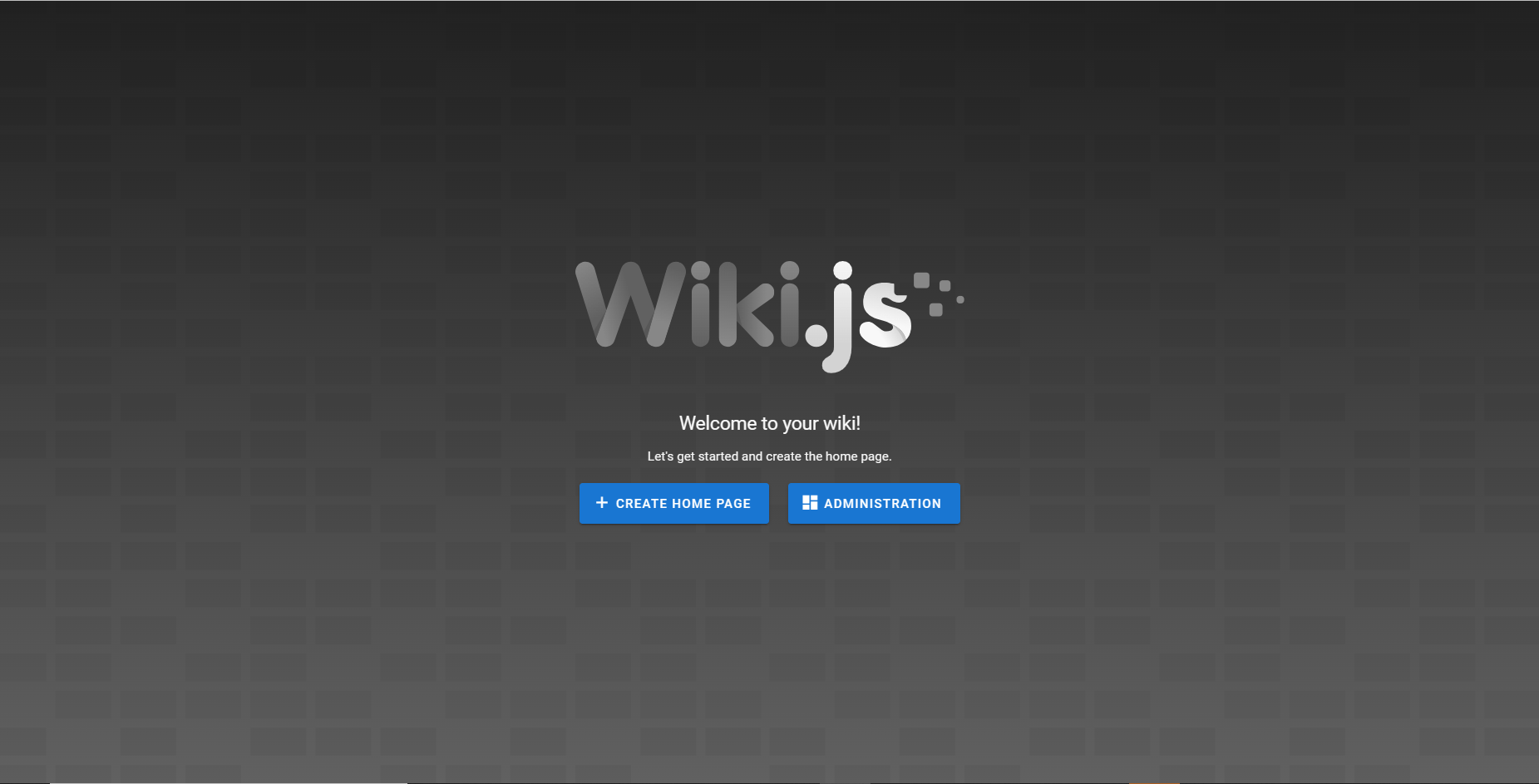
管理员用户创建完成后,会自动跳转到登录页面,输入刚刚创建好的管理员账号后,可以看到如下页面,这时我们先点击 ADMINISTRATION 进入后台:

在后台面板中,我们首先汉化一下全站界面。点击左侧的 Locale,进入语言包设置页:
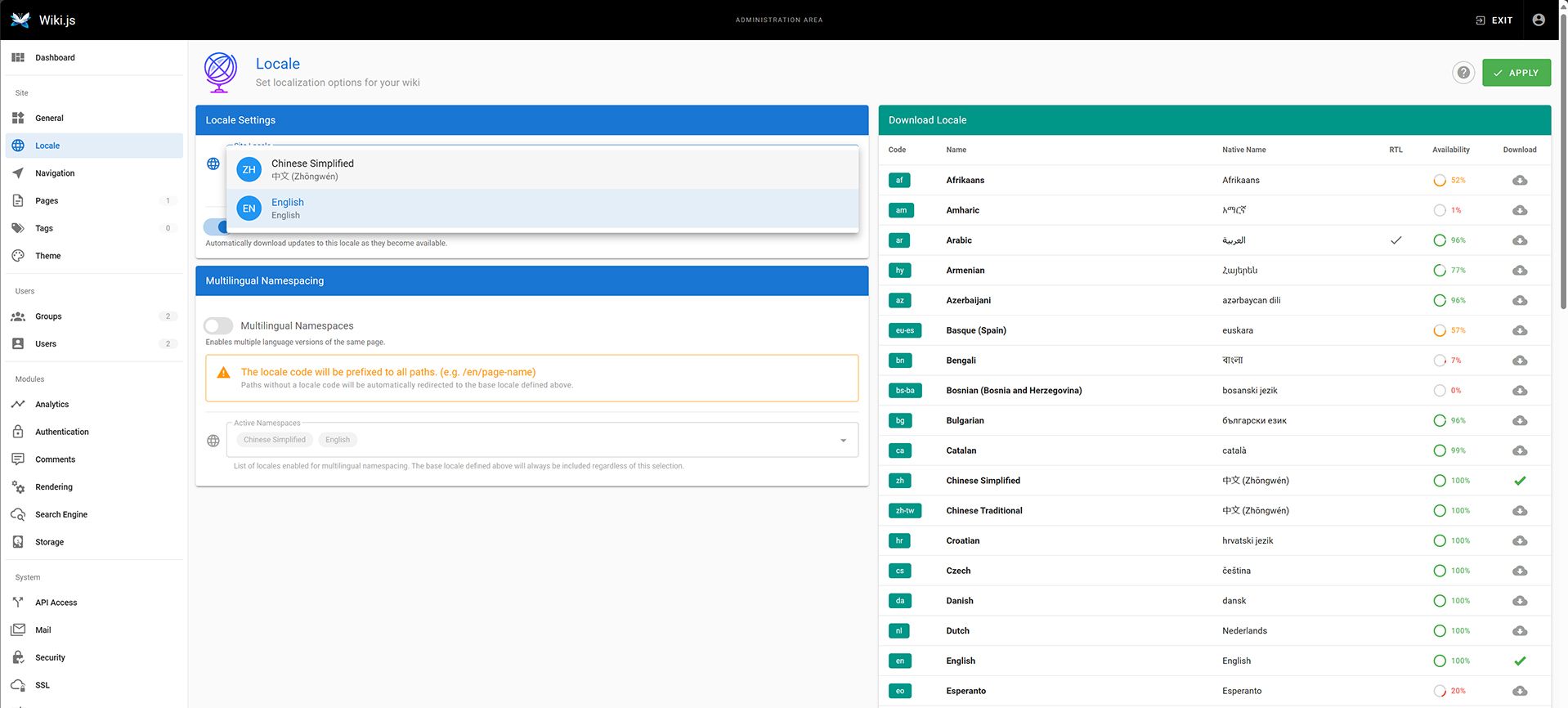
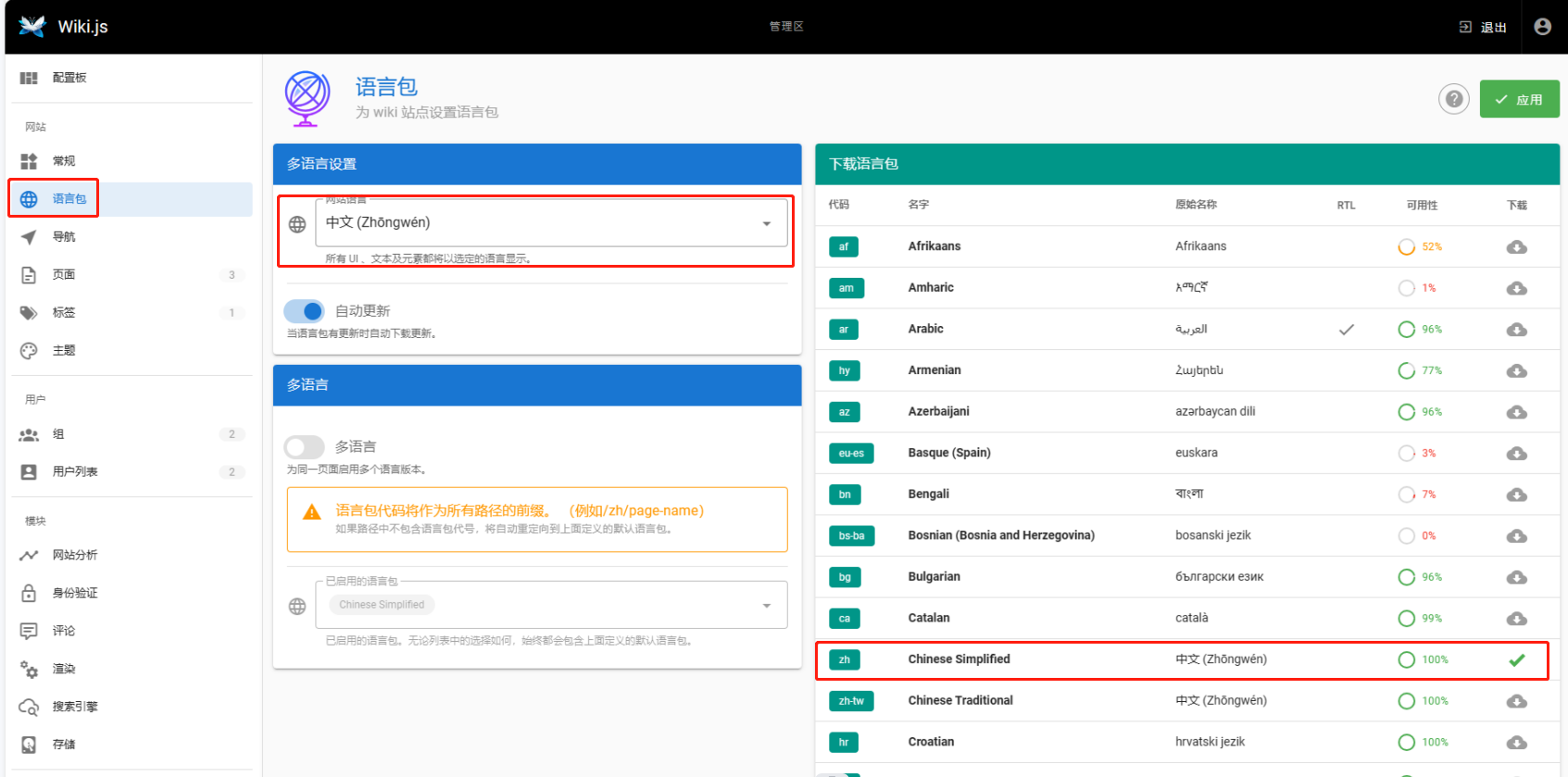
在右侧下载语言包,这里我们以 Chinese Simplified 为例,下载后在中间的 Site Localo 处选择 Chinese Simplified,最后点击右上角 APPLY 即可:
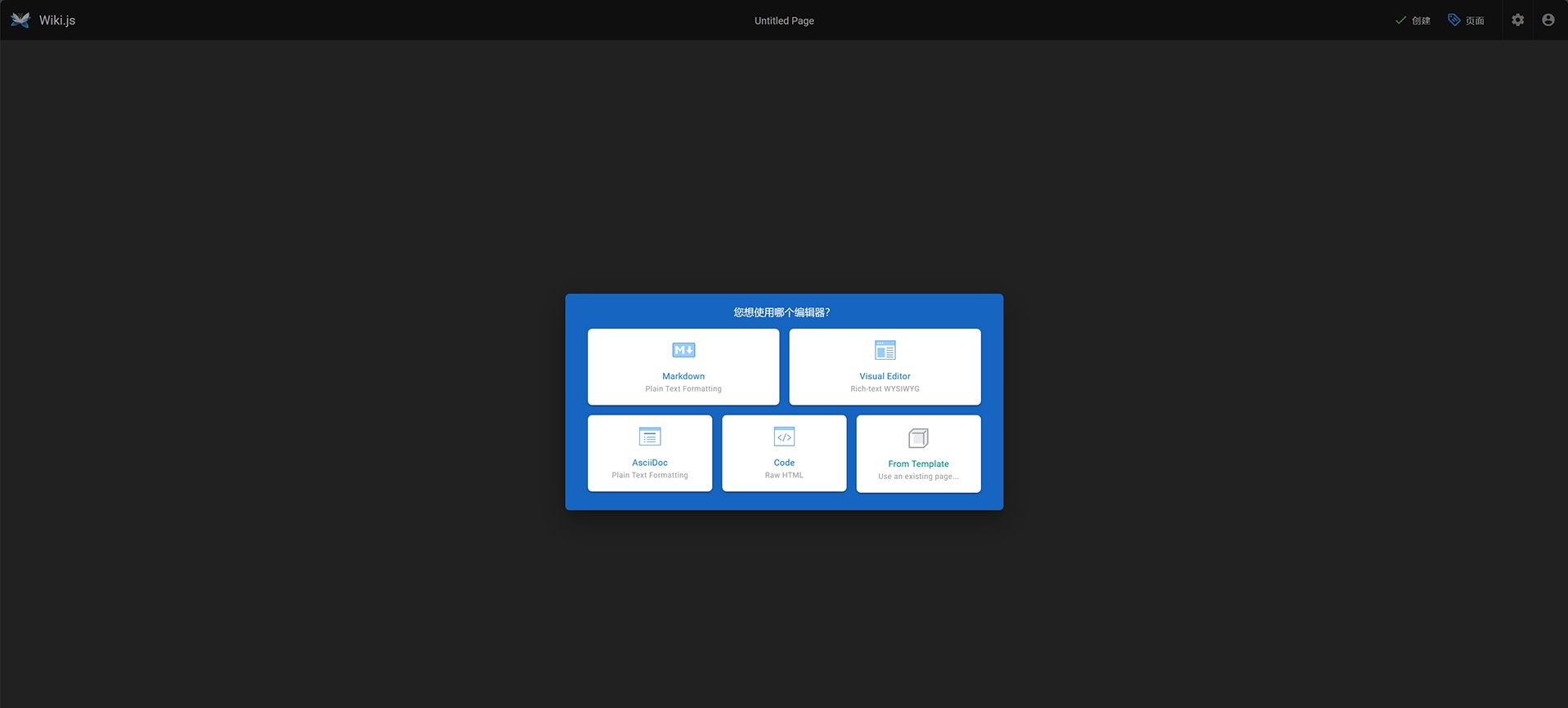
切换至首页后,即可创建主页内容。这里可以选择使用何种编辑器来创建,这里我们以 Markdown 为例:
写在最后
通过 docker-compose.yml 可以看出来,服务已经做了 80 端口的映射,如果服务器中有其它的网站环境,建议修改 docker-compose.yml 中种 80 为其它端口。
另外如无 Nginx 等引擎,但需要 SSL 加密访问,推荐安装 Nginx Proxy Manager 来进行加密反代。
强烈建议先配置好访问环境「即配置好 Nginx Proxy Manager 后」再做 Wiki.js 初始化操作。
开始使用
1 效果展示
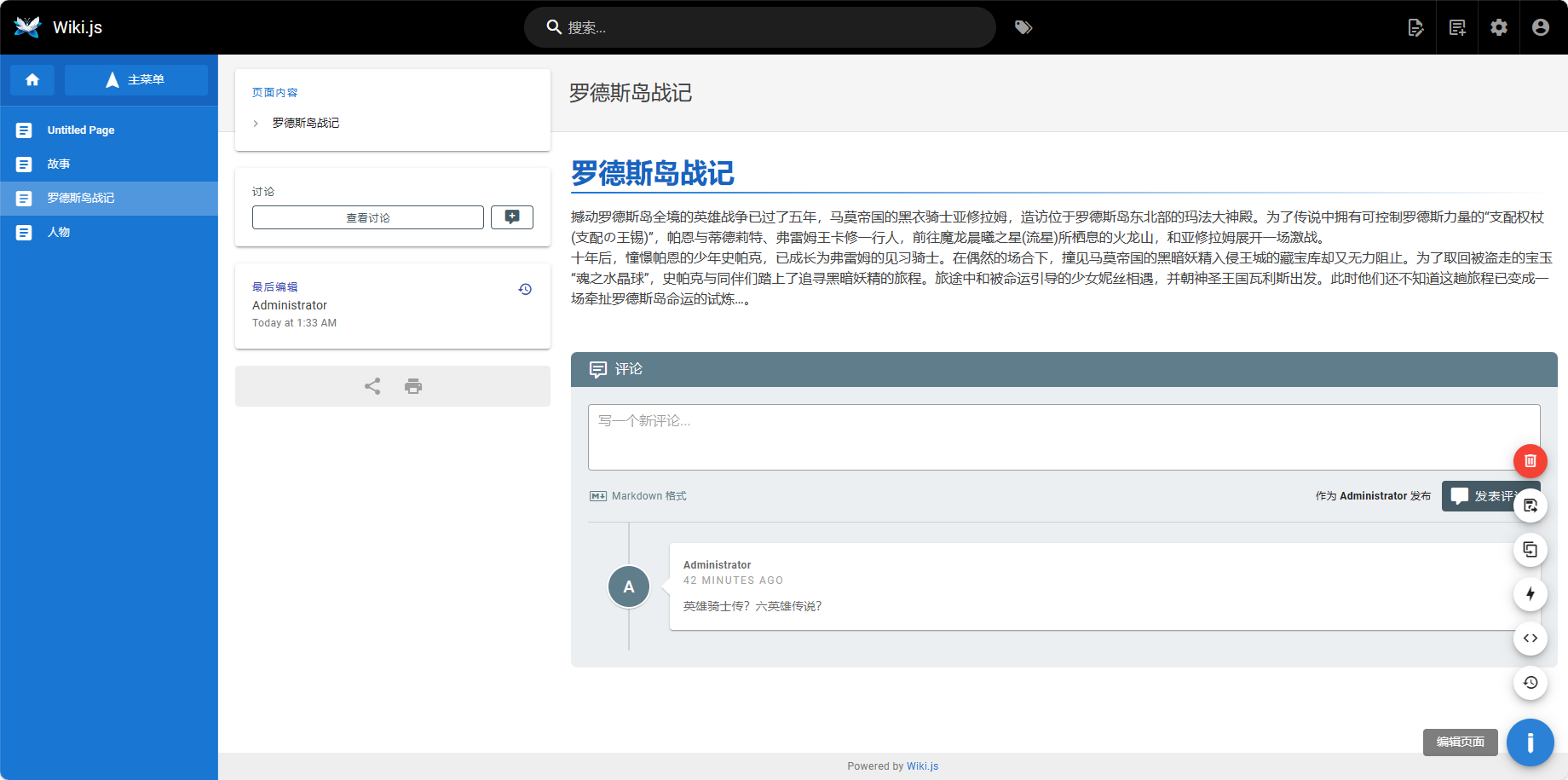
Wiki.js 默认的前台页面布局和功能如下图所示,用户可根据自己需要来调整、启用或关闭。
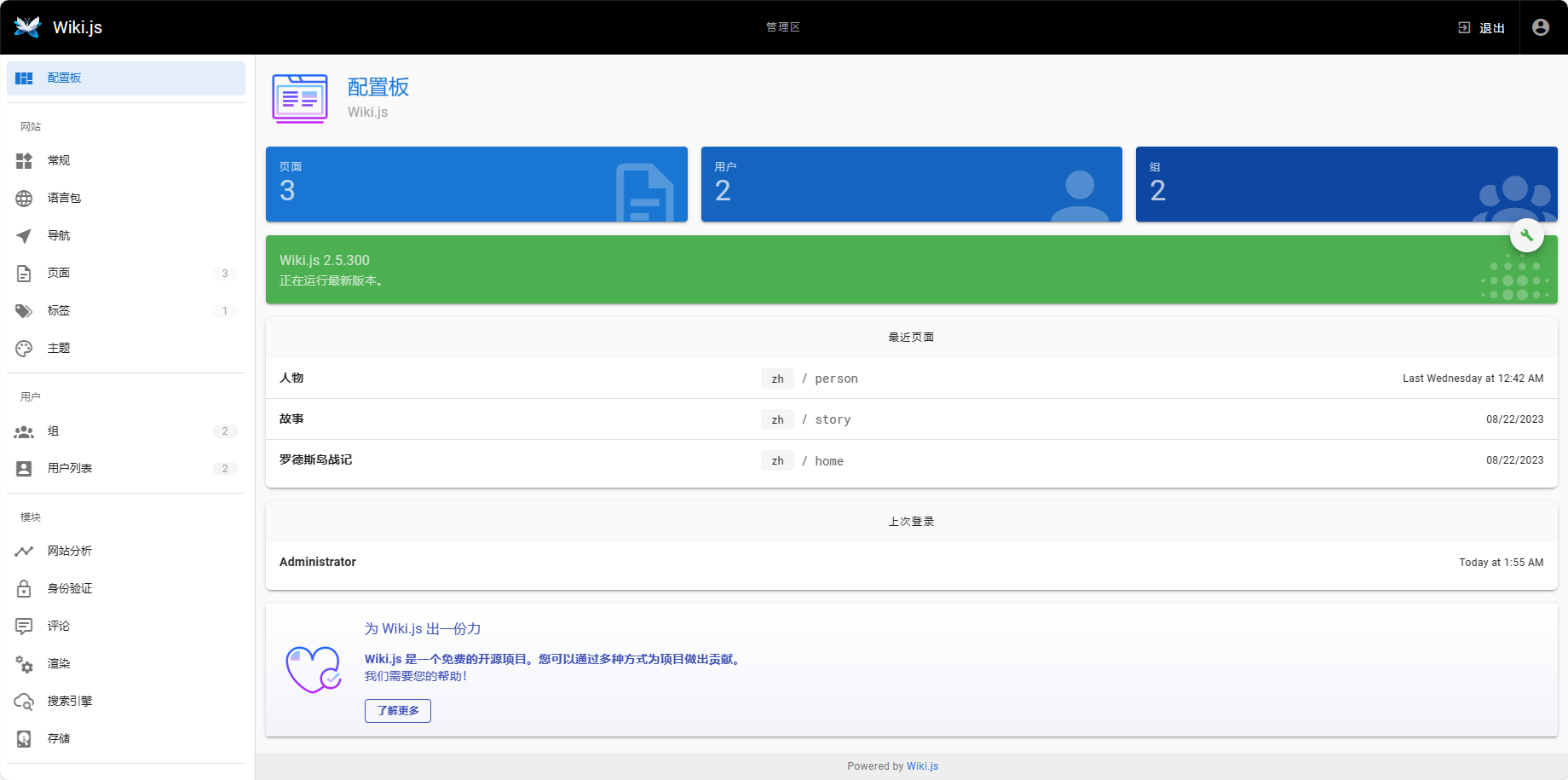
后台管理页面功能如下图所示。
2 版本比对
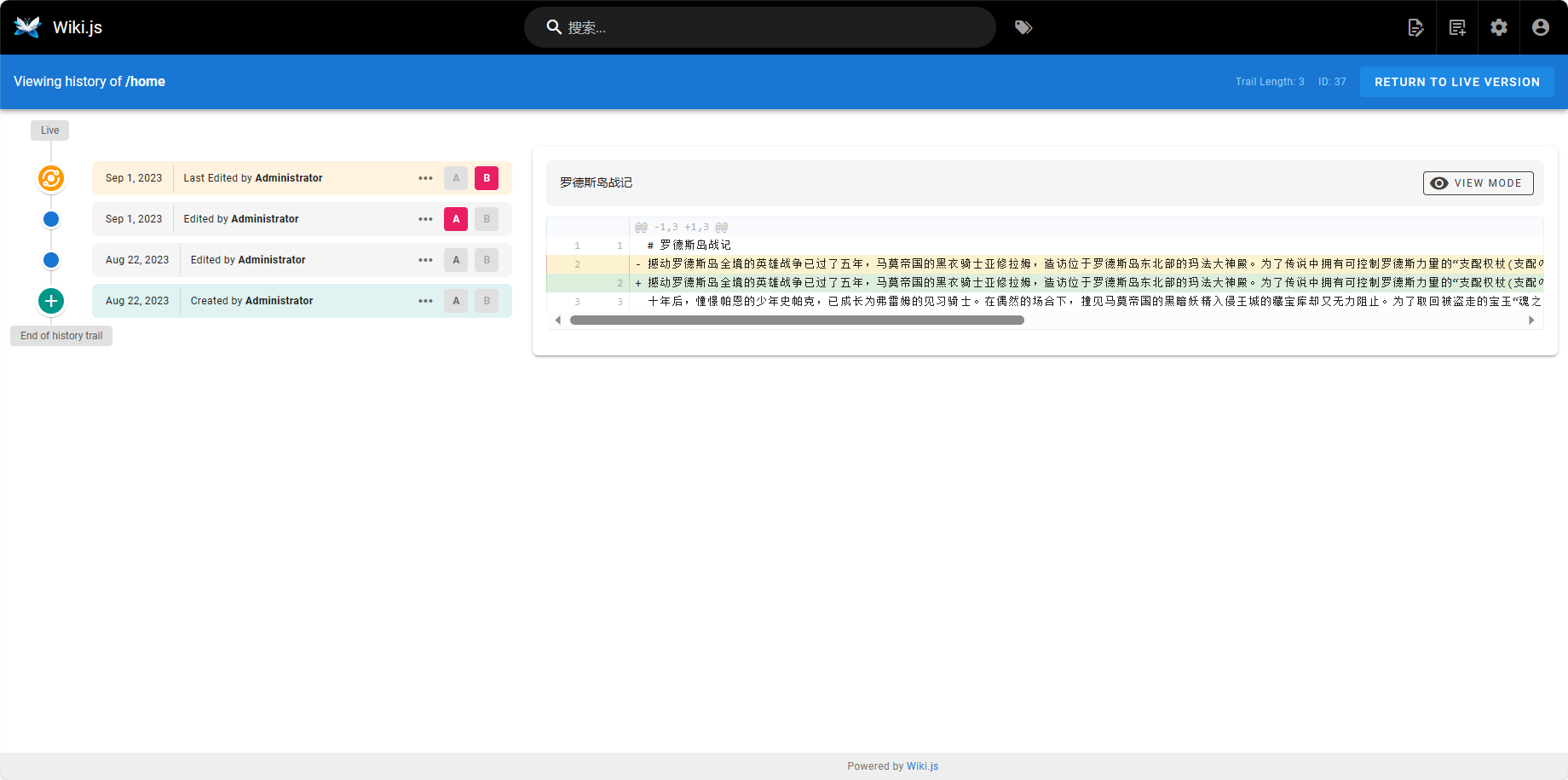
Wiki.js 支持一个简单的版本比对工具。
3 修改语言
Wiki.js 默认为英文,可下载对应语言包,切换语言设置。
4 全文检索
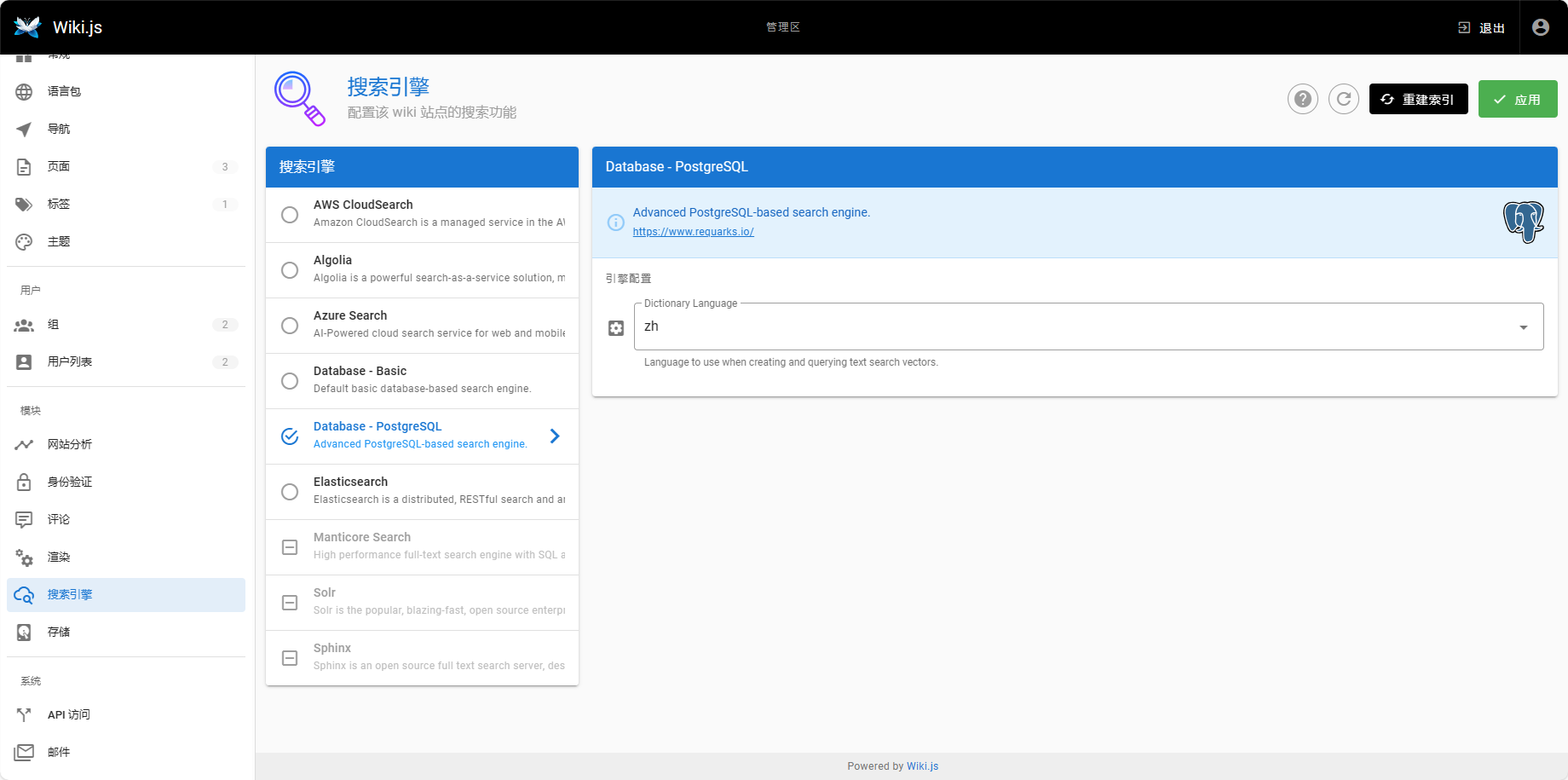
本例我使用的是 PostgreSql 的搜索引擎,因为搭建起来比较方便。
在搜索引擎菜单中,选中“Database-PostgreSQL”,并在引擎配置中,选择我们在数据库中的配置名称。
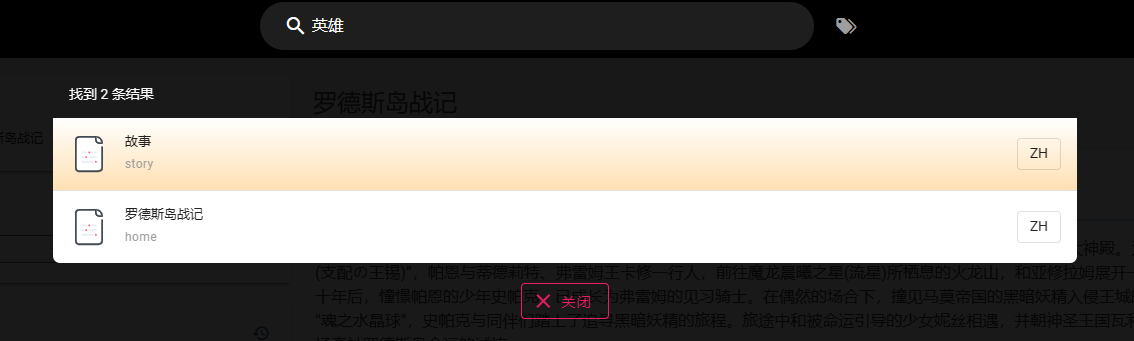
配置好后,我们就可以验证中文搜索了。
**5 修饰站点 **
在“常规”菜单中,我们可以配置 Wiki 的基本信息,比如公司名称、Logo 等。
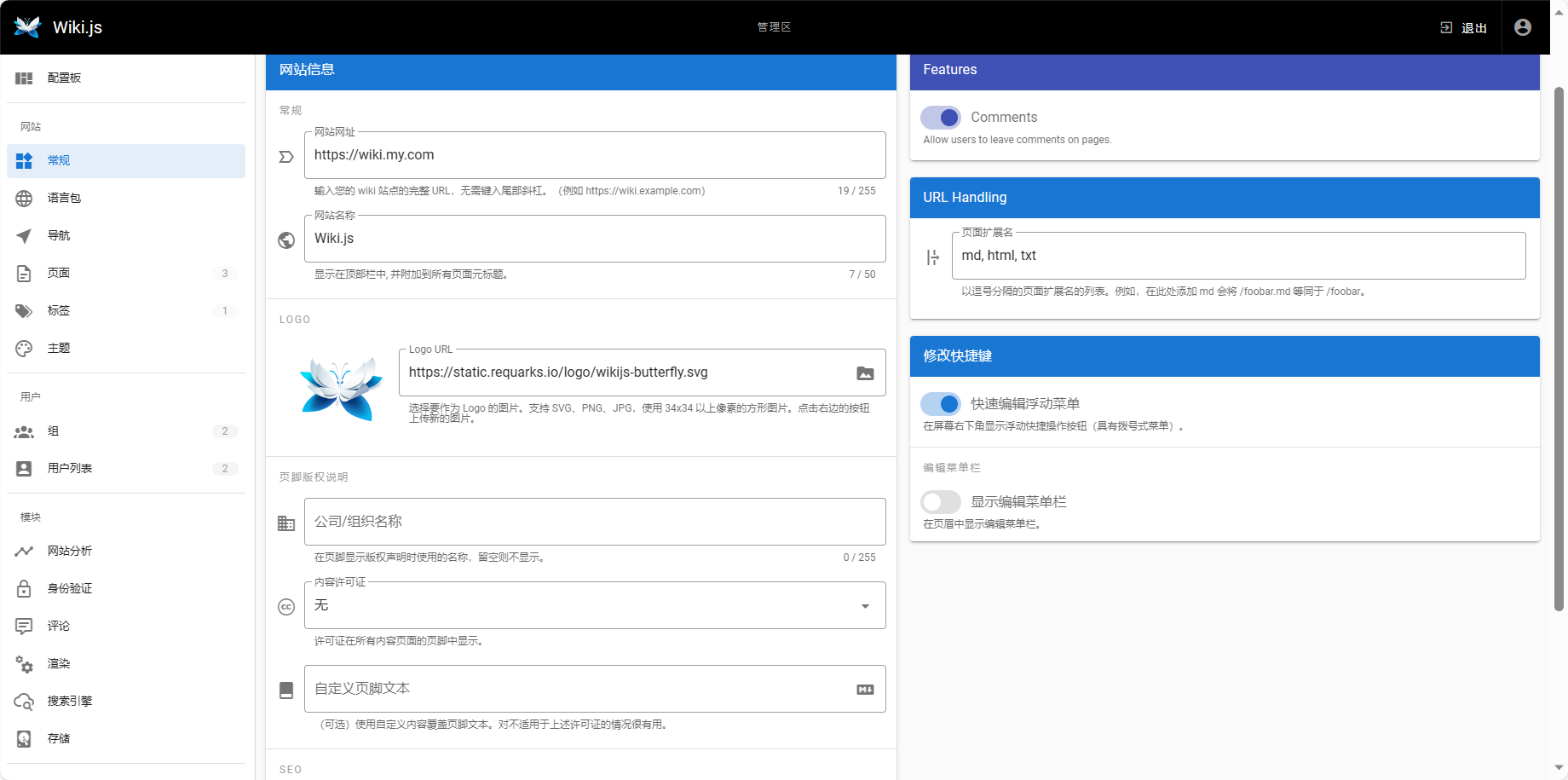
6 权限控制
Wiki.js 支持多种身份验证方式,可以按需要选择。
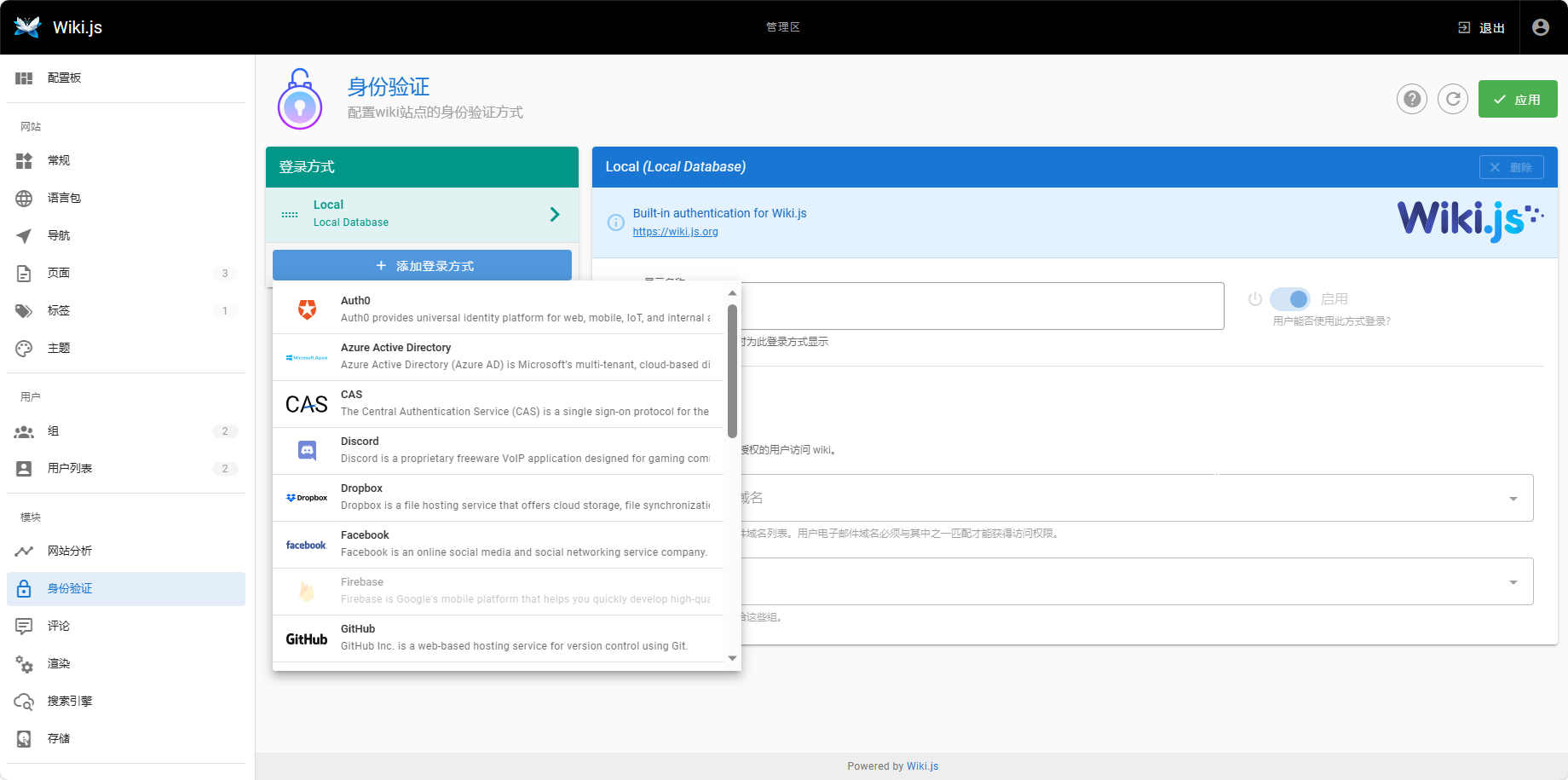
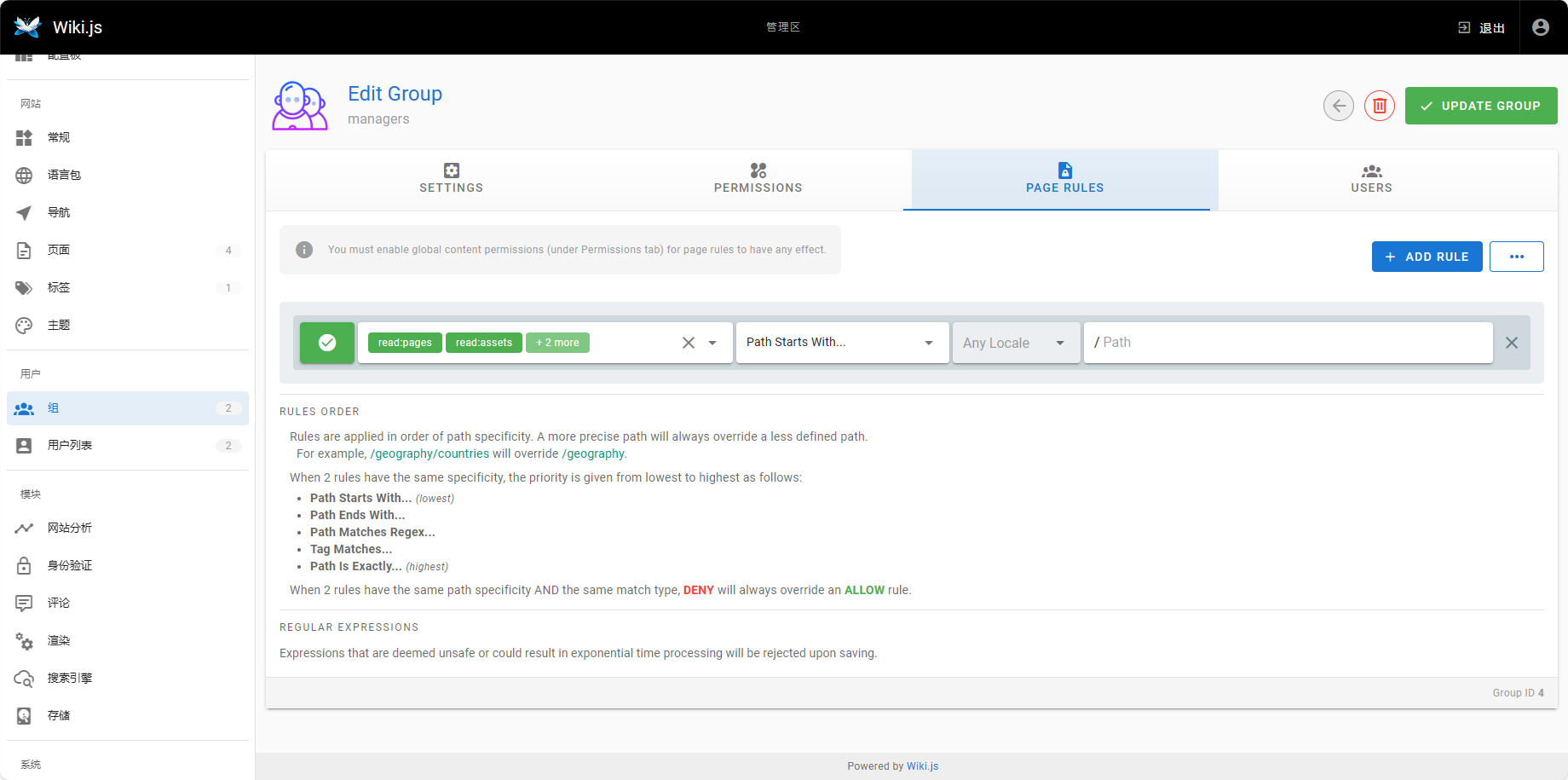
可以通过建立组来统一管理用户。
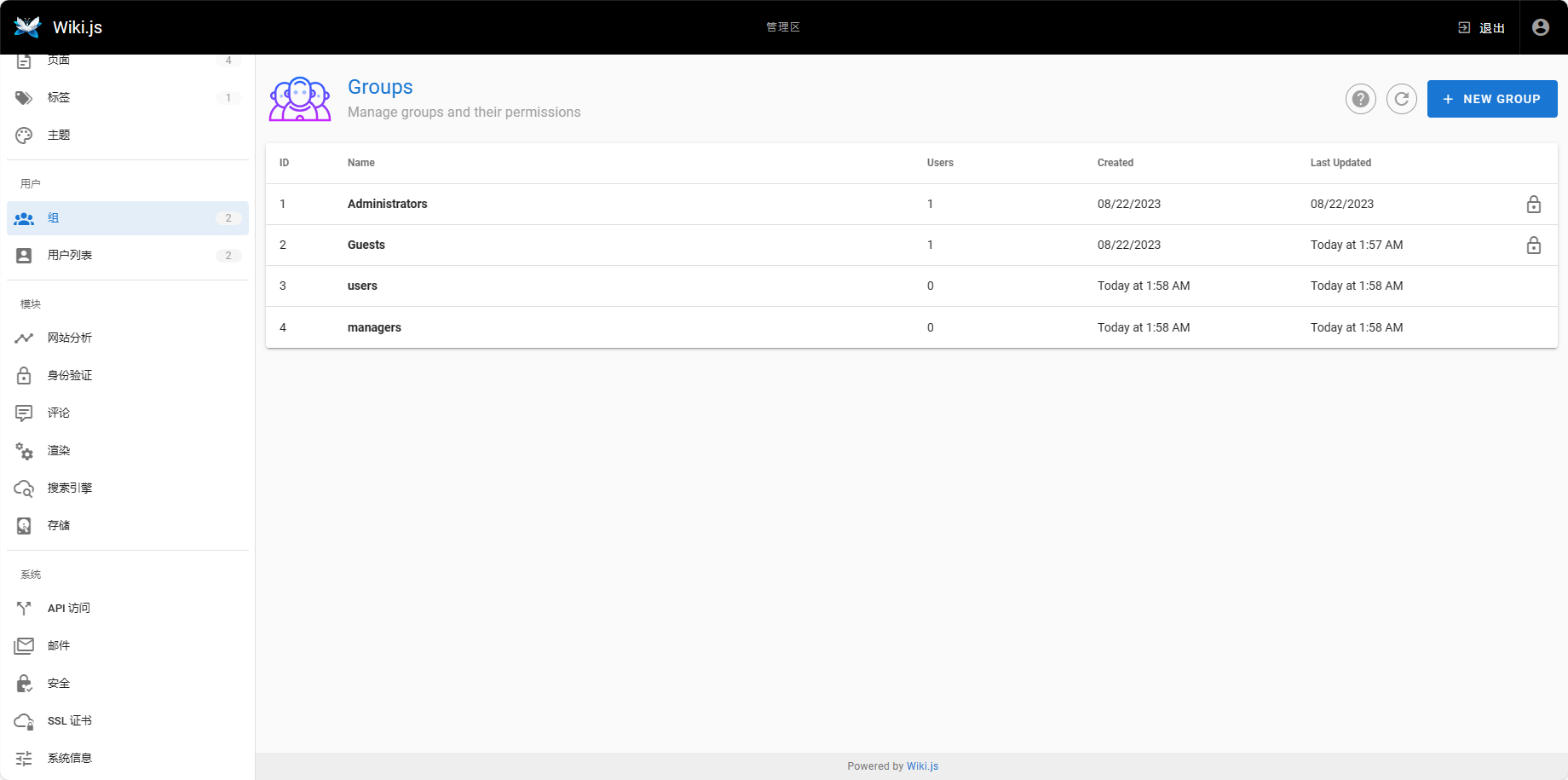
基于 Permissions 和 Page Rules 灵活定义组权限。
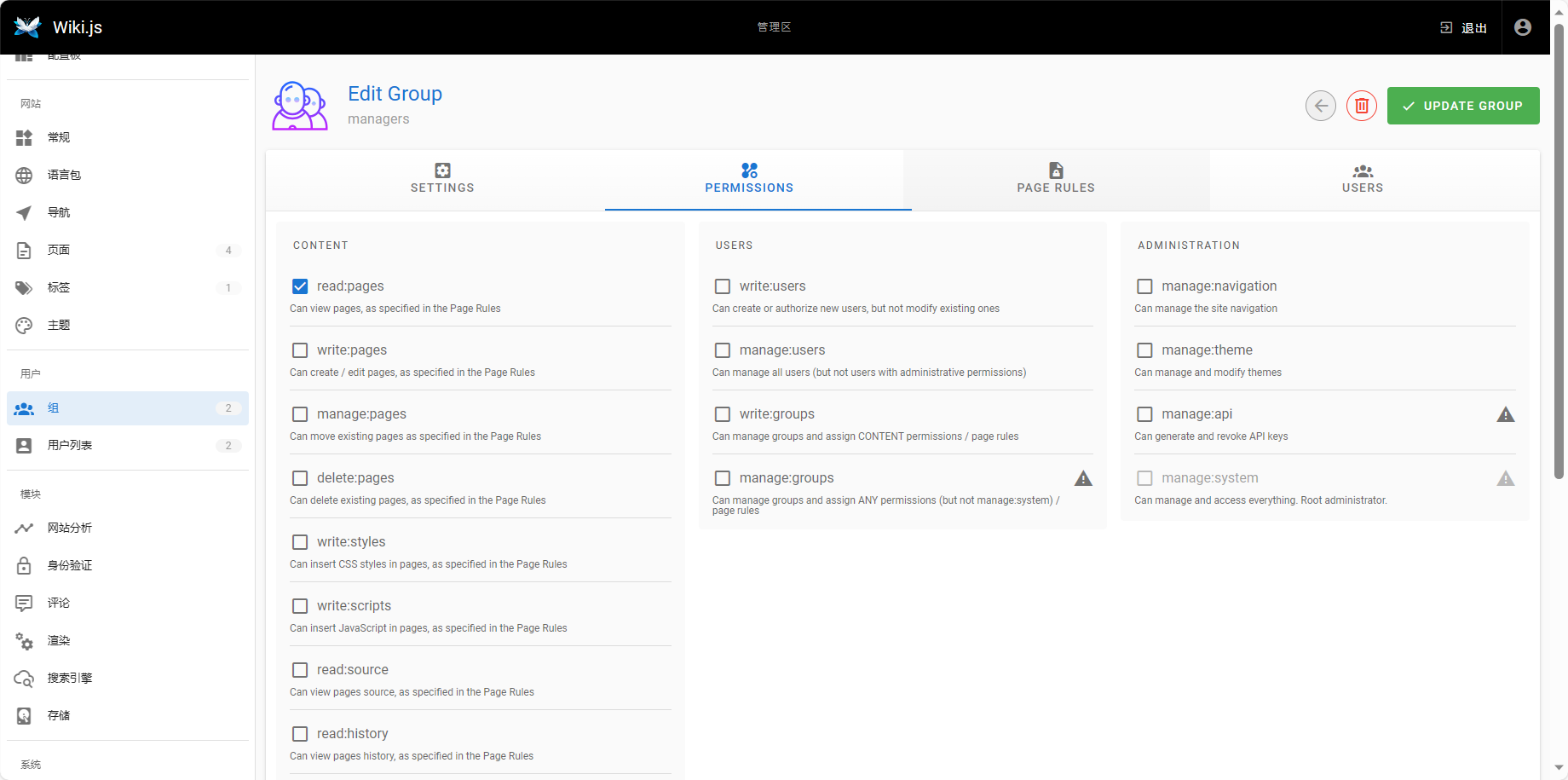
定制和扩展
在创建页面时,可以通过编写脚本和样式来定制和扩展页面功能。
Wiki.js 附带了一个默认主题,它支持明暗模式,对大多数用户来说应该足够了,用户也可以自行定制主题。
Wiki.js 是完全模块化的,所有模块都位于 server/modules 下,允许任何开发人员编写自己的模块。
Wiki.js 公开了一个 GraphQL API,您可以从中访问和修改 Wiki 的所有资源。
主題
Wiki.js 通过 Generic OAuth2 进行身份验证
少走点弯路:Wiki.js 通过 Generic OAuth2 进行身份验证
基本的配置包含2个部分,分别是授权配置、注册配置。
1. 授权配置
1.1 Client ID
获取 Token 时会作为参数传递给接口。
1.2 Client Secret
获取 Token 时会作为参数传递给接口。
1.3 Authorization Endpoint URL
授权页面的地址。
当进入 Wiki 的登录页后,选择 Generic OAuth2 授权登录时跳转的地址。
如果同意授权,则需要跳转到 Wiki 指定的回调页面(跳转时可以加入自定义参数)。
每个项目的回调地址都不相同,最简单的办法就是在页面的最下面找到配置参考。http://xxx:3000/login/bf4439-a770-fedee4be57df/callback?MyValue=test
如果回调地址配置的不对,可能会出现Invalid authentication provider.错误页。
1.4 Token Endpoint URL
获取Token的接口地址。
在调用该地址时,Wiki会自动附带下面这些参数:
grant_type=authorization_codeclient_id=1.1中配置的值client_secret=1.2中配置的值自定义参数(1.3中配置的值)
服务端验证逻辑完成后,接口必须返回包含以下字段的返回值(注意区分大小写)
1 | { |
如果返回值不合法,会出现错误页Failed to obtain access token。
1.5 User Info Endpoint URL
成功拿到Token后,获取用户信息的接口地址。
可以设置
Wiki获取用户信息时Token的传递方式:Query string或Authorization header

服务器根据 Token 获取用户信息,最终返回包含以下字段的返回值(注意区分大小写)
1 | { |
如果返回值不合法,会出现错误页Missing or invalid email address from profile.
Wiki系统中是通过
1.6 ID Claim
用户信息接口中返回的用户 ID 字段名。
1.7 Display Name Claim
用户信息接口中返回的用户名称字段名。
1.8 Email Claim
用户信息接口中返回的邮箱字段名,该字段值必须保证唯一。
2. 注册配置
2.1 启用开放注册
授权登录完成后,当用户信息在 Wiki 中不存在时,则会新建用户信息并完成登录。
2.1 禁用开放注册
授权用户的 Email 必须已经在 Wiki 中注册,否则无法登录,出现错误页You are not authorized to login.
管理员用户创建完成后,会自动跳转到登录页面,输入刚刚创建好的管理员账号后,可以看到如下页面,这时我们先点击 ADMINISTRATION 进入后台:
[## 使用 Docker 部署 Wiki.js
本文将介绍如何用 Docker 容器技术部署 Wiki.js 应用程序。Wiki.js 是一个高度可定制 Wiki 平台,用 Node.js 编写,支持 Markdown 以及 HTML 文档。Docker 容器技术可帮助我们简化部署过程,提高应用程序的可移植性和可扩展性。
安装 Docker 端
开始部署之前,我们需要确保已经安装了 Docker。Docker 是一个开源应用容器引擎,可以轻松地为任何应用程序创建一个轻量级的、可移植的、自给自足容器。要安装 Docker,
1 | curl -fsSL https://get.docker.com | bash -s docker |
其他安装方式:
1 | # 设置Docker的镜像仓库 |
可以运行一个hello-world镜像来验证Docker是否正确安装,
1 | docker run hello-world |
这个命令会下载一个测试镜像并运行,在命令行里输出hello world信息后自动退出
1 | # 安装Docker Compose |
获取镜像
在 Docker 中镜像是一个只读模板,可创建 Docker 容器。Wiki.js 官方提供了预构建 Docker 镜像,我们可直接从 Docker Hub 中拉取。
为了简化部署过程,我们先创建 docker-compose.yml 文件,
1 | vim docker-compose.yml |
复制以下内容:
1 | version: "3" |
编辑好上面内容后,执行下面的命令即可部署 Wiki.js:
1 | docker compose up -d |
初始配置
通过浏览器打开 Wiki.js 所在的服务器,进行初始配置。需要依次输入管理员的邮箱、密码,访问地址,设置是否匿名反馈使用情况:
管理员用户创建完成后,会自动跳转到登录页面,输入刚刚创建好的管理员账号后,可以看到如下页面,这时我们先点击 ADMINISTRATION 进入后台:
在后台面板中,我们首先汉化一下全站界面。点击左侧的 Locale,进入语言包设置页:
在右侧下载语言包,这里我们以 Chinese Simplified 为例,下载后在中间的 Site Localo 处选择 Chinese Simplified,最后点击右上角 APPLY 即可:
切换至首页后,即可创建主页内容。这里可以选择使用何种编辑器来创建,这里我们以 Markdown 为例:
写在最后
通过 docker-compose.yml 可以看出来,服务已经做了 80 端口的映射,如果服务器中有其它的网站环境,建议修改 docker-compose.yml 中种 80 为其它端口。
另外如无 Nginx 等引擎,但需要 SSL 加密访问,推荐安装 Nginx Proxy Manager 来进行加密反代。
强烈建议先配置好访问环境「即配置好 Nginx Proxy Manager 后」再做 Wiki.js 初始化操作。
开始使用
1 效果展示
Wiki.js 默认的前台页面布局和功能如下图所示,用户可根据自己需要来调整、启用或关闭。
后台管理页面功能如下图所示。
2 版本比对
Wiki.js 支持一个简单的版本比对工具。
3 修改语言
Wiki.js 默认为英文,可下载对应语言包,切换语言设置。
4 全文检索
本例我使用的是 PostgreSql 的搜索引擎,因为搭建起来比较方便。
在搜索引擎菜单中,选中“Database-PostgreSQL”,并在引擎配置中,选择我们在数据库中的配置名称。
配置好后,我们就可以验证中文搜索了。
**5 修饰站点 **
在“常规”菜单中,我们可以配置 Wiki 的基本信息,比如公司名称、Logo 等。
6 权限控制
Wiki.js 支持多种身份验证方式,可以按需要选择。
可以通过建立组来统一管理用户。
基于 Permissions 和 Page Rules 灵活定义组权限。
定制和扩展
在创建页面时,可以通过编写脚本和样式来定制和扩展页面功能。
Wiki.js 附带了一个默认主题,它支持明暗模式,对大多数用户来说应该足够了,用户也可以自行定制主题。
Wiki.js 是完全模块化的,所有模块都位于 server/modules 下,允许任何开发人员编写自己的模块。
Wiki.js 公开了一个 GraphQL API,您可以从中访问和修改 Wiki 的所有资源。
主題
Wiki.js 通过 Generic OAuth2 进行身份验证
少走点弯路:Wiki.js 通过 Generic OAuth2 进行身份验证
基本的配置包含2个部分,分别是授权配置、注册配置。
1. 授权配置
1.1 Client ID
获取 Token 时会作为参数传递给接口。
1.2 Client Secret
获取 Token 时会作为参数传递给接口。
1.3 Authorization Endpoint URL
授权页面的地址。
当进入 Wiki 的登录页后,选择 Generic OAuth2 授权登录时跳转的地址。
如果同意授权,则需要跳转到 Wiki 指定的回调页面(跳转时可以加入自定义参数)。
每个项目的回调地址都不相同,最简单的办法就是在页面的最下面找到配置参考。http://xxx:3000/login/bf4439-a770-fedee4be57df/callback?MyValue=test
如果回调地址配置的不对,可能会出现Invalid authentication provider.错误页。
1.4 Token Endpoint URL
获取Token的接口地址。
在调用该地址时,Wiki会自动附带下面这些参数:
grant_type=authorization_codeclient_id=1.1中配置的值client_secret=1.2中配置的值自定义参数(1.3中配置的值)
服务端验证逻辑完成后,接口必须返回包含以下字段的返回值(注意区分大小写)
1 | { |
如果返回值不合法,会出现错误页Failed to obtain access token。
1.5 User Info Endpoint URL
成功拿到Token后,获取用户信息的接口地址。
可以设置
Wiki获取用户信息时Token的传递方式:Query string或Authorization header
服务器根据 Token 获取用户信息,最终返回包含以下字段的返回值(注意区分大小写)
1 | { |
如果返回值不合法,会出现错误页Missing or invalid email address from profile.
Wiki系统中是通过
1.6 ID Claim
用户信息接口中返回的用户 ID 字段名。
1.7 Display Name Claim
用户信息接口中返回的用户名称字段名。
1.8 Email Claim
用户信息接口中返回的邮箱字段名,该字段值必须保证唯一。
2. 注册配置
2.1 启用开放注册
授权登录完成后,当用户信息在 Wiki 中不存在时,则会新建用户信息并完成登录。
2.1 禁用开放注册
授权用户的 Email 必须已经在 Wiki 中注册,否则无法登录,出现错误页You are not authorized to login.
在后台面板中,我们首先汉化一下全站界面。点击左侧的 Locale,进入语言包设置页:
使用 Docker 部署 Wiki.js
本文将介绍如何用 Docker 容器技术部署 Wiki.js 应用程序。Wiki.js 是一个高度可定制 Wiki 平台,用 Node.js 编写,支持 Markdown 以及 HTML 文档。Docker 容器技术可帮助我们简化部署过程,提高应用程序的可移植性和可扩展性。
安装 Docker 端
开始部署之前,我们需要确保已经安装了 Docker。Docker 是一个开源应用容器引擎,可以轻松地为任何应用程序创建一个轻量级的、可移植的、自给自足容器。要安装 Docker,
1 | curl -fsSL https://get.docker.com | bash -s docker |
其他安装方式:
1 | # 设置Docker的镜像仓库 |
可以运行一个hello-world镜像来验证Docker是否正确安装,
1 | docker run hello-world |
这个命令会下载一个测试镜像并运行,在命令行里输出hello world信息后自动退出
1 | # 安装Docker Compose |
获取镜像
在 Docker 中镜像是一个只读模板,可创建 Docker 容器。Wiki.js 官方提供了预构建 Docker 镜像,我们可直接从 Docker Hub 中拉取。
为了简化部署过程,我们先创建 docker-compose.yml 文件,
1 | vim docker-compose.yml |
复制以下内容:
1 | version: "3" |
编辑好上面内容后,执行下面的命令即可部署 Wiki.js:
1 | docker compose up -d |
初始配置
通过浏览器打开 Wiki.js 所在的服务器,进行初始配置。需要依次输入管理员的邮箱、密码,访问地址,设置是否匿名反馈使用情况:
管理员用户创建完成后,会自动跳转到登录页面,输入刚刚创建好的管理员账号后,可以看到如下页面,这时我们先点击 ADMINISTRATION 进入后台:
在后台面板中,我们首先汉化一下全站界面。点击左侧的 Locale,进入语言包设置页:
在右侧下载语言包,这里我们以 Chinese Simplified 为例,下载后在中间的 Site Localo 处选择 Chinese Simplified,最后点击右上角 APPLY 即可:
切换至首页后,即可创建主页内容。这里可以选择使用何种编辑器来创建,这里我们以 Markdown 为例:
写在最后
通过 docker-compose.yml 可以看出来,服务已经做了 80 端口的映射,如果服务器中有其它的网站环境,建议修改 docker-compose.yml 中种 80 为其它端口。
另外如无 Nginx 等引擎,但需要 SSL 加密访问,推荐安装 Nginx Proxy Manager 来进行加密反代。
强烈建议先配置好访问环境「即配置好 Nginx Proxy Manager 后」再做 Wiki.js 初始化操作。
开始使用
1 效果展示
Wiki.js 默认的前台页面布局和功能如下图所示,用户可根据自己需要来调整、启用或关闭。
后台管理页面功能如下图所示。
2 版本比对
Wiki.js 支持一个简单的版本比对工具。
3 修改语言
Wiki.js 默认为英文,可下载对应语言包,切换语言设置。
4 全文检索
本例我使用的是 PostgreSql 的搜索引擎,因为搭建起来比较方便。
在搜索引擎菜单中,选中“Database-PostgreSQL”,并在引擎配置中,选择我们在数据库中的配置名称。
配置好后,我们就可以验证中文搜索了。
**5 修饰站点 **
在“常规”菜单中,我们可以配置 Wiki 的基本信息,比如公司名称、Logo 等。
6 权限控制
Wiki.js 支持多种身份验证方式,可以按需要选择。
可以通过建立组来统一管理用户。
基于 Permissions 和 Page Rules 灵活定义组权限。
定制和扩展
在创建页面时,可以通过编写脚本和样式来定制和扩展页面功能。
Wiki.js 附带了一个默认主题,它支持明暗模式,对大多数用户来说应该足够了,用户也可以自行定制主题。
Wiki.js 是完全模块化的,所有模块都位于 server/modules 下,允许任何开发人员编写自己的模块。
Wiki.js 公开了一个 GraphQL API,您可以从中访问和修改 Wiki 的所有资源。
主題
Wiki.js 通过 Generic OAuth2 进行身份验证
少走点弯路:Wiki.js 通过 Generic OAuth2 进行身份验证
基本的配置包含2个部分,分别是授权配置、注册配置。
1. 授权配置
1.1 Client ID
获取 Token 时会作为参数传递给接口。
1.2 Client Secret
获取 Token 时会作为参数传递给接口。
1.3 Authorization Endpoint URL
授权页面的地址。
当进入 Wiki 的登录页后,选择 Generic OAuth2 授权登录时跳转的地址。
如果同意授权,则需要跳转到 Wiki 指定的回调页面(跳转时可以加入自定义参数)。
每个项目的回调地址都不相同,最简单的办法就是在页面的最下面找到配置参考。http://xxx:3000/login/bf4439-a770-fedee4be57df/callback?MyValue=test
如果回调地址配置的不对,可能会出现Invalid authentication provider.错误页。
1.4 Token Endpoint URL
获取Token的接口地址。
在调用该地址时,Wiki会自动附带下面这些参数:
grant_type=authorization_codeclient_id=1.1中配置的值client_secret=1.2中配置的值自定义参数(1.3中配置的值)
服务端验证逻辑完成后,接口必须返回包含以下字段的返回值(注意区分大小写)
1 | { |
如果返回值不合法,会出现错误页Failed to obtain access token。
1.5 User Info Endpoint URL
成功拿到Token后,获取用户信息的接口地址。
可以设置
Wiki获取用户信息时Token的传递方式:Query string或Authorization header
服务器根据 Token 获取用户信息,最终返回包含以下字段的返回值(注意区分大小写)
1 | { |
如果返回值不合法,会出现错误页Missing or invalid email address from profile.
Wiki系统中是通过
1.6 ID Claim
用户信息接口中返回的用户 ID 字段名。
1.7 Display Name Claim
用户信息接口中返回的用户名称字段名。
1.8 Email Claim
用户信息接口中返回的邮箱字段名,该字段值必须保证唯一。
2. 注册配置
2.1 启用开放注册
授权登录完成后,当用户信息在 Wiki 中不存在时,则会新建用户信息并完成登录。
2.1 禁用开放注册
授权用户的 Email 必须已经在 Wiki 中注册,否则无法登录,出现错误页You are not authorized to login.
在右侧下载语言包,这里我们以 Chinese Simplified 为例,下载后在中间的 Site Localo 处选择 Chinese Simplified,最后点击右上角 APPLY 即可:
使用 Docker 部署 Wiki.js
本文将介绍如何用 Docker 容器技术部署 Wiki.js 应用程序。Wiki.js 是一个高度可定制 Wiki 平台,用 Node.js 编写,支持 Markdown 以及 HTML 文档。Docker 容器技术可帮助我们简化部署过程,提高应用程序的可移植性和可扩展性。
安装 Docker 端
开始部署之前,我们需要确保已经安装了 Docker。Docker 是一个开源应用容器引擎,可以轻松地为任何应用程序创建一个轻量级的、可移植的、自给自足容器。要安装 Docker,
1 | curl -fsSL https://get.docker.com | bash -s docker |
其他安装方式:
1 | # 设置Docker的镜像仓库 |
可以运行一个hello-world镜像来验证Docker是否正确安装,
1 | docker run hello-world |
这个命令会下载一个测试镜像并运行,在命令行里输出hello world信息后自动退出
1 | # 安装Docker Compose |
获取镜像
在 Docker 中镜像是一个只读模板,可创建 Docker 容器。Wiki.js 官方提供了预构建 Docker 镜像,我们可直接从 Docker Hub 中拉取。
为了简化部署过程,我们先创建 docker-compose.yml 文件,
1 | vim docker-compose.yml |
复制以下内容:
1 | version: "3" |
编辑好上面内容后,执行下面的命令即可部署 Wiki.js:
1 | docker compose up -d |
初始配置
通过浏览器打开 Wiki.js 所在的服务器,进行初始配置。需要依次输入管理员的邮箱、密码,访问地址,设置是否匿名反馈使用情况:
管理员用户创建完成后,会自动跳转到登录页面,输入刚刚创建好的管理员账号后,可以看到如下页面,这时我们先点击 ADMINISTRATION 进入后台:
在后台面板中,我们首先汉化一下全站界面。点击左侧的 Locale,进入语言包设置页:
在右侧下载语言包,这里我们以 Chinese Simplified 为例,下载后在中间的 Site Localo 处选择 Chinese Simplified,最后点击右上角 APPLY 即可:
切换至首页后,即可创建主页内容。这里可以选择使用何种编辑器来创建,这里我们以 Markdown 为例:
写在最后
通过 docker-compose.yml 可以看出来,服务已经做了 80 端口的映射,如果服务器中有其它的网站环境,建议修改 docker-compose.yml 中种 80 为其它端口。
另外如无 Nginx 等引擎,但需要 SSL 加密访问,推荐安装 Nginx Proxy Manager 来进行加密反代。
强烈建议先配置好访问环境「即配置好 Nginx Proxy Manager 后」再做 Wiki.js 初始化操作。
开始使用
1 效果展示
Wiki.js 默认的前台页面布局和功能如下图所示,用户可根据自己需要来调整、启用或关闭。
后台管理页面功能如下图所示。
2 版本比对
Wiki.js 支持一个简单的版本比对工具。
3 修改语言
Wiki.js 默认为英文,可下载对应语言包,切换语言设置。
4 全文检索
本例我使用的是 PostgreSql 的搜索引擎,因为搭建起来比较方便。
在搜索引擎菜单中,选中“Database-PostgreSQL”,并在引擎配置中,选择我们在数据库中的配置名称。
配置好后,我们就可以验证中文搜索了。
**5 修饰站点 **
在“常规”菜单中,我们可以配置 Wiki 的基本信息,比如公司名称、Logo 等。
6 权限控制
Wiki.js 支持多种身份验证方式,可以按需要选择。
可以通过建立组来统一管理用户。
基于 Permissions 和 Page Rules 灵活定义组权限。
定制和扩展
在创建页面时,可以通过编写脚本和样式来定制和扩展页面功能。
Wiki.js 附带了一个默认主题,它支持明暗模式,对大多数用户来说应该足够了,用户也可以自行定制主题。
Wiki.js 是完全模块化的,所有模块都位于 server/modules 下,允许任何开发人员编写自己的模块。
Wiki.js 公开了一个 GraphQL API,您可以从中访问和修改 Wiki 的所有资源。
主題
Wiki.js 通过 Generic OAuth2 进行身份验证
少走点弯路:Wiki.js 通过 Generic OAuth2 进行身份验证
基本的配置包含2个部分,分别是授权配置、注册配置。
1. 授权配置
1.1 Client ID
获取 Token 时会作为参数传递给接口。
1.2 Client Secret
获取 Token 时会作为参数传递给接口。
1.3 Authorization Endpoint URL
授权页面的地址。
当进入 Wiki 的登录页后,选择 Generic OAuth2 授权登录时跳转的地址。
如果同意授权,则需要跳转到 Wiki 指定的回调页面(跳转时可以加入自定义参数)。
每个项目的回调地址都不相同,最简单的办法就是在页面的最下面找到配置参考。http://xxx:3000/login/bf4439-a770-fedee4be57df/callback?MyValue=test
如果回调地址配置的不对,可能会出现Invalid authentication provider.错误页。
1.4 Token Endpoint URL
获取Token的接口地址。
在调用该地址时,Wiki会自动附带下面这些参数:
grant_type=authorization_codeclient_id=1.1中配置的值client_secret=1.2中配置的值自定义参数(1.3中配置的值)
服务端验证逻辑完成后,接口必须返回包含以下字段的返回值(注意区分大小写)
1 | { |
如果返回值不合法,会出现错误页Failed to obtain access token。
1.5 User Info Endpoint URL
成功拿到Token后,获取用户信息的接口地址。
可以设置
Wiki获取用户信息时Token的传递方式:Query string或Authorization header
服务器根据 Token 获取用户信息,最终返回包含以下字段的返回值(注意区分大小写)
1 | { |
如果返回值不合法,会出现错误页Missing or invalid email address from profile.
Wiki系统中是通过
1.6 ID Claim
用户信息接口中返回的用户 ID 字段名。
1.7 Display Name Claim
用户信息接口中返回的用户名称字段名。
1.8 Email Claim
用户信息接口中返回的邮箱字段名,该字段值必须保证唯一。
2. 注册配置
2.1 启用开放注册
授权登录完成后,当用户信息在 Wiki 中不存在时,则会新建用户信息并完成登录。
2.1 禁用开放注册
授权用户的 Email 必须已经在 Wiki 中注册,否则无法登录,出现错误页You are not authorized to login.
切换至首页后,即可创建主页内容。这里可以选择使用何种编辑器来创建,这里我们以 Markdown 为例:
使用 Docker 部署 Wiki.js
本文将介绍如何用 Docker 容器技术部署 Wiki.js 应用程序。Wiki.js 是一个高度可定制 Wiki 平台,用 Node.js 编写,支持 Markdown 以及 HTML 文档。Docker 容器技术可帮助我们简化部署过程,提高应用程序的可移植性和可扩展性。
安装 Docker 端
开始部署之前,我们需要确保已经安装了 Docker。Docker 是一个开源应用容器引擎,可以轻松地为任何应用程序创建一个轻量级的、可移植的、自给自足容器。要安装 Docker,
1 | curl -fsSL https://get.docker.com | bash -s docker |
其他安装方式:
1 | # 设置Docker的镜像仓库 |
可以运行一个hello-world镜像来验证Docker是否正确安装,
1 | docker run hello-world |
这个命令会下载一个测试镜像并运行,在命令行里输出hello world信息后自动退出
1 | # 安装Docker Compose |
获取镜像
在 Docker 中镜像是一个只读模板,可创建 Docker 容器。Wiki.js 官方提供了预构建 Docker 镜像,我们可直接从 Docker Hub 中拉取。
为了简化部署过程,我们先创建 docker-compose.yml 文件,
1 | vim docker-compose.yml |
复制以下内容:
1 | version: "3" |
编辑好上面内容后,执行下面的命令即可部署 Wiki.js:
1 | docker compose up -d |
初始配置
通过浏览器打开 Wiki.js 所在的服务器,进行初始配置。需要依次输入管理员的邮箱、密码,访问地址,设置是否匿名反馈使用情况:
管理员用户创建完成后,会自动跳转到登录页面,输入刚刚创建好的管理员账号后,可以看到如下页面,这时我们先点击 ADMINISTRATION 进入后台:
在后台面板中,我们首先汉化一下全站界面。点击左侧的 Locale,进入语言包设置页:
在右侧下载语言包,这里我们以 Chinese Simplified 为例,下载后在中间的 Site Localo 处选择 Chinese Simplified,最后点击右上角 APPLY 即可:
切换至首页后,即可创建主页内容。这里可以选择使用何种编辑器来创建,这里我们以 Markdown 为例:
写在最后
通过 docker-compose.yml 可以看出来,服务已经做了 80 端口的映射,如果服务器中有其它的网站环境,建议修改 docker-compose.yml 中种 80 为其它端口。
另外如无 Nginx 等引擎,但需要 SSL 加密访问,推荐安装 Nginx Proxy Manager 来进行加密反代。
强烈建议先配置好访问环境「即配置好 Nginx Proxy Manager 后」再做 Wiki.js 初始化操作。
开始使用
1 效果展示
Wiki.js 默认的前台页面布局和功能如下图所示,用户可根据自己需要来调整、启用或关闭。
后台管理页面功能如下图所示。
2 版本比对
Wiki.js 支持一个简单的版本比对工具。
3 修改语言
Wiki.js 默认为英文,可下载对应语言包,切换语言设置。
4 全文检索
本例我使用的是 PostgreSql 的搜索引擎,因为搭建起来比较方便。
在搜索引擎菜单中,选中“Database-PostgreSQL”,并在引擎配置中,选择我们在数据库中的配置名称。
配置好后,我们就可以验证中文搜索了。
**5 修饰站点 **
在“常规”菜单中,我们可以配置 Wiki 的基本信息,比如公司名称、Logo 等。
6 权限控制
Wiki.js 支持多种身份验证方式,可以按需要选择。
可以通过建立组来统一管理用户。
基于 Permissions 和 Page Rules 灵活定义组权限。
定制和扩展
在创建页面时,可以通过编写脚本和样式来定制和扩展页面功能。
Wiki.js 附带了一个默认主题,它支持明暗模式,对大多数用户来说应该足够了,用户也可以自行定制主题。
Wiki.js 是完全模块化的,所有模块都位于 server/modules 下,允许任何开发人员编写自己的模块。
Wiki.js 公开了一个 GraphQL API,您可以从中访问和修改 Wiki 的所有资源。
主題
Wiki.js 通过 Generic OAuth2 进行身份验证
少走点弯路:Wiki.js 通过 Generic OAuth2 进行身份验证
基本的配置包含2个部分,分别是授权配置、注册配置。
1. 授权配置
1.1 Client ID
获取 Token 时会作为参数传递给接口。
1.2 Client Secret
获取 Token 时会作为参数传递给接口。
1.3 Authorization Endpoint URL
授权页面的地址。
当进入 Wiki 的登录页后,选择 Generic OAuth2 授权登录时跳转的地址。
如果同意授权,则需要跳转到 Wiki 指定的回调页面(跳转时可以加入自定义参数)。
每个项目的回调地址都不相同,最简单的办法就是在页面的最下面找到配置参考。http://xxx:3000/login/bf4439-a770-fedee4be57df/callback?MyValue=test
如果回调地址配置的不对,可能会出现Invalid authentication provider.错误页。
1.4 Token Endpoint URL
获取Token的接口地址。
在调用该地址时,Wiki会自动附带下面这些参数:
grant_type=authorization_codeclient_id=1.1中配置的值client_secret=1.2中配置的值自定义参数(1.3中配置的值)
服务端验证逻辑完成后,接口必须返回包含以下字段的返回值(注意区分大小写)
1 | { |
如果返回值不合法,会出现错误页Failed to obtain access token。
1.5 User Info Endpoint URL
成功拿到Token后,获取用户信息的接口地址。
可以设置
Wiki获取用户信息时Token的传递方式:Query string或Authorization header
服务器根据 Token 获取用户信息,最终返回包含以下字段的返回值(注意区分大小写)
1 | { |
如果返回值不合法,会出现错误页Missing or invalid email address from profile.
Wiki系统中是通过
1.6 ID Claim
用户信息接口中返回的用户 ID 字段名。
1.7 Display Name Claim
用户信息接口中返回的用户名称字段名。
1.8 Email Claim
用户信息接口中返回的邮箱字段名,该字段值必须保证唯一。
2. 注册配置
2.1 启用开放注册
授权登录完成后,当用户信息在 Wiki 中不存在时,则会新建用户信息并完成登录。
2.1 禁用开放注册
授权用户的 Email 必须已经在 Wiki 中注册,否则无法登录,出现错误页You are not authorized to login.
写在最后
通过 docker-compose.yml 可以看出来,服务已经做了 80 端口的映射,如果服务器中有其它的网站环境,建议修改 docker-compose.yml 中种 80 为其它端口。
另外如无 Nginx 等引擎,但需要 SSL 加密访问,推荐安装 Nginx Proxy Manager 来进行加密反代。
强烈建议先配置好访问环境「即配置好 Nginx Proxy Manager 后」再做 Wiki.js 初始化操作。
使用 Docker 部署 Wiki.js
本文将介绍如何用 Docker 容器技术部署 Wiki.js 应用程序。Wiki.js 是一个高度可定制 Wiki 平台,用 Node.js 编写,支持 Markdown 以及 HTML 文档。Docker 容器技术可帮助我们简化部署过程,提高应用程序的可移植性和可扩展性。
安装 Docker 端
开始部署之前,我们需要确保已经安装了 Docker。Docker 是一个开源应用容器引擎,可以轻松地为任何应用程序创建一个轻量级的、可移植的、自给自足容器。要安装 Docker,
1 | curl -fsSL https://get.docker.com | bash -s docker |
其他安装方式:
1 | # 设置Docker的镜像仓库 |
可以运行一个hello-world镜像来验证Docker是否正确安装,
1 | docker run hello-world |
这个命令会下载一个测试镜像并运行,在命令行里输出hello world信息后自动退出
1 | # 安装Docker Compose |
获取镜像
在 Docker 中镜像是一个只读模板,可创建 Docker 容器。Wiki.js 官方提供了预构建 Docker 镜像,我们可直接从 Docker Hub 中拉取。
为了简化部署过程,我们先创建 docker-compose.yml 文件,
1 | vim docker-compose.yml |
复制以下内容:
1 | version: "3" |
编辑好上面内容后,执行下面的命令即可部署 Wiki.js:
1 | docker compose up -d |
初始配置
通过浏览器打开 Wiki.js 所在的服务器,进行初始配置。需要依次输入管理员的邮箱、密码,访问地址,设置是否匿名反馈使用情况:
管理员用户创建完成后,会自动跳转到登录页面,输入刚刚创建好的管理员账号后,可以看到如下页面,这时我们先点击 ADMINISTRATION 进入后台:
在后台面板中,我们首先汉化一下全站界面。点击左侧的 Locale,进入语言包设置页:
在右侧下载语言包,这里我们以 Chinese Simplified 为例,下载后在中间的 Site Localo 处选择 Chinese Simplified,最后点击右上角 APPLY 即可:
切换至首页后,即可创建主页内容。这里可以选择使用何种编辑器来创建,这里我们以 Markdown 为例:
写在最后
通过 docker-compose.yml 可以看出来,服务已经做了 80 端口的映射,如果服务器中有其它的网站环境,建议修改 docker-compose.yml 中种 80 为其它端口。
另外如无 Nginx 等引擎,但需要 SSL 加密访问,推荐安装 Nginx Proxy Manager 来进行加密反代。
强烈建议先配置好访问环境「即配置好 Nginx Proxy Manager 后」再做 Wiki.js 初始化操作。
开始使用
1 效果展示
Wiki.js 默认的前台页面布局和功能如下图所示,用户可根据自己需要来调整、启用或关闭。
后台管理页面功能如下图所示。
2 版本比对
Wiki.js 支持一个简单的版本比对工具。
3 修改语言
Wiki.js 默认为英文,可下载对应语言包,切换语言设置。
4 全文检索
本例我使用的是 PostgreSql 的搜索引擎,因为搭建起来比较方便。
在搜索引擎菜单中,选中“Database-PostgreSQL”,并在引擎配置中,选择我们在数据库中的配置名称。
配置好后,我们就可以验证中文搜索了。
**5 修饰站点 **
在“常规”菜单中,我们可以配置 Wiki 的基本信息,比如公司名称、Logo 等。
6 权限控制
Wiki.js 支持多种身份验证方式,可以按需要选择。
可以通过建立组来统一管理用户。
基于 Permissions 和 Page Rules 灵活定义组权限。
定制和扩展
在创建页面时,可以通过编写脚本和样式来定制和扩展页面功能。
Wiki.js 附带了一个默认主题,它支持明暗模式,对大多数用户来说应该足够了,用户也可以自行定制主题。
Wiki.js 是完全模块化的,所有模块都位于 server/modules 下,允许任何开发人员编写自己的模块。
Wiki.js 公开了一个 GraphQL API,您可以从中访问和修改 Wiki 的所有资源。
主題
Wiki.js 通过 Generic OAuth2 进行身份验证
少走点弯路:Wiki.js 通过 Generic OAuth2 进行身份验证
基本的配置包含2个部分,分别是授权配置、注册配置。
1. 授权配置
1.1 Client ID
获取 Token 时会作为参数传递给接口。
1.2 Client Secret
获取 Token 时会作为参数传递给接口。
1.3 Authorization Endpoint URL
授权页面的地址。
当进入 Wiki 的登录页后,选择 Generic OAuth2 授权登录时跳转的地址。
如果同意授权,则需要跳转到 Wiki 指定的回调页面(跳转时可以加入自定义参数)。
每个项目的回调地址都不相同,最简单的办法就是在页面的最下面找到配置参考。http://xxx:3000/login/bf4439-a770-fedee4be57df/callback?MyValue=test
如果回调地址配置的不对,可能会出现Invalid authentication provider.错误页。
1.4 Token Endpoint URL
获取Token的接口地址。
在调用该地址时,Wiki会自动附带下面这些参数:
grant_type=authorization_codeclient_id=1.1中配置的值client_secret=1.2中配置的值自定义参数(1.3中配置的值)
服务端验证逻辑完成后,接口必须返回包含以下字段的返回值(注意区分大小写)
1 | { |
如果返回值不合法,会出现错误页Failed to obtain access token。
1.5 User Info Endpoint URL
成功拿到Token后,获取用户信息的接口地址。
可以设置
Wiki获取用户信息时Token的传递方式:Query string或Authorization header
服务器根据 Token 获取用户信息,最终返回包含以下字段的返回值(注意区分大小写)
1 | { |
如果返回值不合法,会出现错误页Missing or invalid email address from profile.
Wiki系统中是通过
1.6 ID Claim
用户信息接口中返回的用户 ID 字段名。
1.7 Display Name Claim
用户信息接口中返回的用户名称字段名。
1.8 Email Claim
用户信息接口中返回的邮箱字段名,该字段值必须保证唯一。
2. 注册配置
2.1 启用开放注册
授权登录完成后,当用户信息在 Wiki 中不存在时,则会新建用户信息并完成登录。
2.1 禁用开放注册
授权用户的 Email 必须已经在 Wiki 中注册,否则无法登录,出现错误页You are not authorized to login.
开始使用
使用 Docker 部署 Wiki.js
本文将介绍如何用 Docker 容器技术部署 Wiki.js 应用程序。Wiki.js 是一个高度可定制 Wiki 平台,用 Node.js 编写,支持 Markdown 以及 HTML 文档。Docker 容器技术可帮助我们简化部署过程,提高应用程序的可移植性和可扩展性。
安装 Docker 端
开始部署之前,我们需要确保已经安装了 Docker。Docker 是一个开源应用容器引擎,可以轻松地为任何应用程序创建一个轻量级的、可移植的、自给自足容器。要安装 Docker,
1 | curl -fsSL https://get.docker.com | bash -s docker |
其他安装方式:
1 | # 设置Docker的镜像仓库 |
可以运行一个hello-world镜像来验证Docker是否正确安装,
1 | docker run hello-world |
这个命令会下载一个测试镜像并运行,在命令行里输出hello world信息后自动退出
1 | # 安装Docker Compose |
获取镜像
在 Docker 中镜像是一个只读模板,可创建 Docker 容器。Wiki.js 官方提供了预构建 Docker 镜像,我们可直接从 Docker Hub 中拉取。
为了简化部署过程,我们先创建 docker-compose.yml 文件,
1 | vim docker-compose.yml |
复制以下内容:
1 | version: "3" |
编辑好上面内容后,执行下面的命令即可部署 Wiki.js:
1 | docker compose up -d |
初始配置
通过浏览器打开 Wiki.js 所在的服务器,进行初始配置。需要依次输入管理员的邮箱、密码,访问地址,设置是否匿名反馈使用情况:
管理员用户创建完成后,会自动跳转到登录页面,输入刚刚创建好的管理员账号后,可以看到如下页面,这时我们先点击 ADMINISTRATION 进入后台:
在后台面板中,我们首先汉化一下全站界面。点击左侧的 Locale,进入语言包设置页:
在右侧下载语言包,这里我们以 Chinese Simplified 为例,下载后在中间的 Site Localo 处选择 Chinese Simplified,最后点击右上角 APPLY 即可:
切换至首页后,即可创建主页内容。这里可以选择使用何种编辑器来创建,这里我们以 Markdown 为例:
写在最后
通过 docker-compose.yml 可以看出来,服务已经做了 80 端口的映射,如果服务器中有其它的网站环境,建议修改 docker-compose.yml 中种 80 为其它端口。
另外如无 Nginx 等引擎,但需要 SSL 加密访问,推荐安装 Nginx Proxy Manager 来进行加密反代。
强烈建议先配置好访问环境「即配置好 Nginx Proxy Manager 后」再做 Wiki.js 初始化操作。
开始使用
1 效果展示
Wiki.js 默认的前台页面布局和功能如下图所示,用户可根据自己需要来调整、启用或关闭。
后台管理页面功能如下图所示。
2 版本比对
Wiki.js 支持一个简单的版本比对工具。
3 修改语言
Wiki.js 默认为英文,可下载对应语言包,切换语言设置。
4 全文检索
本例我使用的是 PostgreSql 的搜索引擎,因为搭建起来比较方便。
在搜索引擎菜单中,选中“Database-PostgreSQL”,并在引擎配置中,选择我们在数据库中的配置名称。
配置好后,我们就可以验证中文搜索了。
**5 修饰站点 **
在“常规”菜单中,我们可以配置 Wiki 的基本信息,比如公司名称、Logo 等。
6 权限控制
Wiki.js 支持多种身份验证方式,可以按需要选择。
可以通过建立组来统一管理用户。
基于 Permissions 和 Page Rules 灵活定义组权限。
定制和扩展
在创建页面时,可以通过编写脚本和样式来定制和扩展页面功能。
Wiki.js 附带了一个默认主题,它支持明暗模式,对大多数用户来说应该足够了,用户也可以自行定制主题。
Wiki.js 是完全模块化的,所有模块都位于 server/modules 下,允许任何开发人员编写自己的模块。
Wiki.js 公开了一个 GraphQL API,您可以从中访问和修改 Wiki 的所有资源。
主題
Wiki.js 通过 Generic OAuth2 进行身份验证
少走点弯路:Wiki.js 通过 Generic OAuth2 进行身份验证
基本的配置包含2个部分,分别是授权配置、注册配置。
1. 授权配置
1.1 Client ID
获取 Token 时会作为参数传递给接口。
1.2 Client Secret
获取 Token 时会作为参数传递给接口。
1.3 Authorization Endpoint URL
授权页面的地址。
当进入 Wiki 的登录页后,选择 Generic OAuth2 授权登录时跳转的地址。
如果同意授权,则需要跳转到 Wiki 指定的回调页面(跳转时可以加入自定义参数)。
每个项目的回调地址都不相同,最简单的办法就是在页面的最下面找到配置参考。http://xxx:3000/login/bf4439-a770-fedee4be57df/callback?MyValue=test
如果回调地址配置的不对,可能会出现Invalid authentication provider.错误页。
1.4 Token Endpoint URL
获取Token的接口地址。
在调用该地址时,Wiki会自动附带下面这些参数:
grant_type=authorization_codeclient_id=1.1中配置的值client_secret=1.2中配置的值自定义参数(1.3中配置的值)
服务端验证逻辑完成后,接口必须返回包含以下字段的返回值(注意区分大小写)
1 | { |
如果返回值不合法,会出现错误页Failed to obtain access token。
1.5 User Info Endpoint URL
成功拿到Token后,获取用户信息的接口地址。
可以设置
Wiki获取用户信息时Token的传递方式:Query string或Authorization header
服务器根据 Token 获取用户信息,最终返回包含以下字段的返回值(注意区分大小写)
1 | { |
如果返回值不合法,会出现错误页Missing or invalid email address from profile.
Wiki系统中是通过
1.6 ID Claim
用户信息接口中返回的用户 ID 字段名。
1.7 Display Name Claim
用户信息接口中返回的用户名称字段名。
1.8 Email Claim
用户信息接口中返回的邮箱字段名,该字段值必须保证唯一。
2. 注册配置
2.1 启用开放注册
授权登录完成后,当用户信息在 Wiki 中不存在时,则会新建用户信息并完成登录。
2.1 禁用开放注册
授权用户的 Email 必须已经在 Wiki 中注册,否则无法登录,出现错误页You are not authorized to login.
1 效果展示
Wiki.js 默认的前台页面布局和功能如下图所示,用户可根据自己需要来调整、启用或关闭。
使用 Docker 部署 Wiki.js
本文将介绍如何用 Docker 容器技术部署 Wiki.js 应用程序。Wiki.js 是一个高度可定制 Wiki 平台,用 Node.js 编写,支持 Markdown 以及 HTML 文档。Docker 容器技术可帮助我们简化部署过程,提高应用程序的可移植性和可扩展性。
安装 Docker 端
开始部署之前,我们需要确保已经安装了 Docker。Docker 是一个开源应用容器引擎,可以轻松地为任何应用程序创建一个轻量级的、可移植的、自给自足容器。要安装 Docker,
1 | curl -fsSL https://get.docker.com | bash -s docker |
其他安装方式:
1 | # 设置Docker的镜像仓库 |
可以运行一个hello-world镜像来验证Docker是否正确安装,
1 | docker run hello-world |
这个命令会下载一个测试镜像并运行,在命令行里输出hello world信息后自动退出
1 | # 安装Docker Compose |
获取镜像
在 Docker 中镜像是一个只读模板,可创建 Docker 容器。Wiki.js 官方提供了预构建 Docker 镜像,我们可直接从 Docker Hub 中拉取。
为了简化部署过程,我们先创建 docker-compose.yml 文件,
1 | vim docker-compose.yml |
复制以下内容:
1 | version: "3" |
编辑好上面内容后,执行下面的命令即可部署 Wiki.js:
1 | docker compose up -d |
初始配置
通过浏览器打开 Wiki.js 所在的服务器,进行初始配置。需要依次输入管理员的邮箱、密码,访问地址,设置是否匿名反馈使用情况:
管理员用户创建完成后,会自动跳转到登录页面,输入刚刚创建好的管理员账号后,可以看到如下页面,这时我们先点击 ADMINISTRATION 进入后台:
在后台面板中,我们首先汉化一下全站界面。点击左侧的 Locale,进入语言包设置页:
在右侧下载语言包,这里我们以 Chinese Simplified 为例,下载后在中间的 Site Localo 处选择 Chinese Simplified,最后点击右上角 APPLY 即可:
切换至首页后,即可创建主页内容。这里可以选择使用何种编辑器来创建,这里我们以 Markdown 为例:
写在最后
通过 docker-compose.yml 可以看出来,服务已经做了 80 端口的映射,如果服务器中有其它的网站环境,建议修改 docker-compose.yml 中种 80 为其它端口。
另外如无 Nginx 等引擎,但需要 SSL 加密访问,推荐安装 Nginx Proxy Manager 来进行加密反代。
强烈建议先配置好访问环境「即配置好 Nginx Proxy Manager 后」再做 Wiki.js 初始化操作。
开始使用
1 效果展示
Wiki.js 默认的前台页面布局和功能如下图所示,用户可根据自己需要来调整、启用或关闭。
后台管理页面功能如下图所示。
2 版本比对
Wiki.js 支持一个简单的版本比对工具。
3 修改语言
Wiki.js 默认为英文,可下载对应语言包,切换语言设置。
4 全文检索
本例我使用的是 PostgreSql 的搜索引擎,因为搭建起来比较方便。
在搜索引擎菜单中,选中“Database-PostgreSQL”,并在引擎配置中,选择我们在数据库中的配置名称。
配置好后,我们就可以验证中文搜索了。
**5 修饰站点 **
在“常规”菜单中,我们可以配置 Wiki 的基本信息,比如公司名称、Logo 等。
6 权限控制
Wiki.js 支持多种身份验证方式,可以按需要选择。
可以通过建立组来统一管理用户。
基于 Permissions 和 Page Rules 灵活定义组权限。
定制和扩展
在创建页面时,可以通过编写脚本和样式来定制和扩展页面功能。
Wiki.js 附带了一个默认主题,它支持明暗模式,对大多数用户来说应该足够了,用户也可以自行定制主题。
Wiki.js 是完全模块化的,所有模块都位于 server/modules 下,允许任何开发人员编写自己的模块。
Wiki.js 公开了一个 GraphQL API,您可以从中访问和修改 Wiki 的所有资源。
主題
Wiki.js 通过 Generic OAuth2 进行身份验证
少走点弯路:Wiki.js 通过 Generic OAuth2 进行身份验证
基本的配置包含2个部分,分别是授权配置、注册配置。
1. 授权配置
1.1 Client ID
获取 Token 时会作为参数传递给接口。
1.2 Client Secret
获取 Token 时会作为参数传递给接口。
1.3 Authorization Endpoint URL
授权页面的地址。
当进入 Wiki 的登录页后,选择 Generic OAuth2 授权登录时跳转的地址。
如果同意授权,则需要跳转到 Wiki 指定的回调页面(跳转时可以加入自定义参数)。
每个项目的回调地址都不相同,最简单的办法就是在页面的最下面找到配置参考。http://xxx:3000/login/bf4439-a770-fedee4be57df/callback?MyValue=test
如果回调地址配置的不对,可能会出现Invalid authentication provider.错误页。
1.4 Token Endpoint URL
获取Token的接口地址。
在调用该地址时,Wiki会自动附带下面这些参数:
grant_type=authorization_codeclient_id=1.1中配置的值client_secret=1.2中配置的值自定义参数(1.3中配置的值)
服务端验证逻辑完成后,接口必须返回包含以下字段的返回值(注意区分大小写)
1 | { |
如果返回值不合法,会出现错误页Failed to obtain access token。
1.5 User Info Endpoint URL
成功拿到Token后,获取用户信息的接口地址。
可以设置
Wiki获取用户信息时Token的传递方式:Query string或Authorization header
服务器根据 Token 获取用户信息,最终返回包含以下字段的返回值(注意区分大小写)
1 | { |
如果返回值不合法,会出现错误页Missing or invalid email address from profile.
Wiki系统中是通过
1.6 ID Claim
用户信息接口中返回的用户 ID 字段名。
1.7 Display Name Claim
用户信息接口中返回的用户名称字段名。
1.8 Email Claim
用户信息接口中返回的邮箱字段名,该字段值必须保证唯一。
2. 注册配置
2.1 启用开放注册
授权登录完成后,当用户信息在 Wiki 中不存在时,则会新建用户信息并完成登录。
2.1 禁用开放注册
授权用户的 Email 必须已经在 Wiki 中注册,否则无法登录,出现错误页You are not authorized to login.
后台管理页面功能如下图所示。
使用 Docker 部署 Wiki.js
本文将介绍如何用 Docker 容器技术部署 Wiki.js 应用程序。Wiki.js 是一个高度可定制 Wiki 平台,用 Node.js 编写,支持 Markdown 以及 HTML 文档。Docker 容器技术可帮助我们简化部署过程,提高应用程序的可移植性和可扩展性。
安装 Docker 端
开始部署之前,我们需要确保已经安装了 Docker。Docker 是一个开源应用容器引擎,可以轻松地为任何应用程序创建一个轻量级的、可移植的、自给自足容器。要安装 Docker,
1 | curl -fsSL https://get.docker.com | bash -s docker |
其他安装方式:
1 | # 设置Docker的镜像仓库 |
可以运行一个hello-world镜像来验证Docker是否正确安装,
1 | docker run hello-world |
这个命令会下载一个测试镜像并运行,在命令行里输出hello world信息后自动退出
1 | # 安装Docker Compose |
获取镜像
在 Docker 中镜像是一个只读模板,可创建 Docker 容器。Wiki.js 官方提供了预构建 Docker 镜像,我们可直接从 Docker Hub 中拉取。
为了简化部署过程,我们先创建 docker-compose.yml 文件,
1 | vim docker-compose.yml |
复制以下内容:
1 | version: "3" |
编辑好上面内容后,执行下面的命令即可部署 Wiki.js:
1 | docker compose up -d |
初始配置
通过浏览器打开 Wiki.js 所在的服务器,进行初始配置。需要依次输入管理员的邮箱、密码,访问地址,设置是否匿名反馈使用情况:
管理员用户创建完成后,会自动跳转到登录页面,输入刚刚创建好的管理员账号后,可以看到如下页面,这时我们先点击 ADMINISTRATION 进入后台:
在后台面板中,我们首先汉化一下全站界面。点击左侧的 Locale,进入语言包设置页:
在右侧下载语言包,这里我们以 Chinese Simplified 为例,下载后在中间的 Site Localo 处选择 Chinese Simplified,最后点击右上角 APPLY 即可:
切换至首页后,即可创建主页内容。这里可以选择使用何种编辑器来创建,这里我们以 Markdown 为例:
写在最后
通过 docker-compose.yml 可以看出来,服务已经做了 80 端口的映射,如果服务器中有其它的网站环境,建议修改 docker-compose.yml 中种 80 为其它端口。
另外如无 Nginx 等引擎,但需要 SSL 加密访问,推荐安装 Nginx Proxy Manager 来进行加密反代。
强烈建议先配置好访问环境「即配置好 Nginx Proxy Manager 后」再做 Wiki.js 初始化操作。
开始使用
1 效果展示
Wiki.js 默认的前台页面布局和功能如下图所示,用户可根据自己需要来调整、启用或关闭。
后台管理页面功能如下图所示。
2 版本比对
Wiki.js 支持一个简单的版本比对工具。
3 修改语言
Wiki.js 默认为英文,可下载对应语言包,切换语言设置。
4 全文检索
本例我使用的是 PostgreSql 的搜索引擎,因为搭建起来比较方便。
在搜索引擎菜单中,选中“Database-PostgreSQL”,并在引擎配置中,选择我们在数据库中的配置名称。
配置好后,我们就可以验证中文搜索了。
**5 修饰站点 **
在“常规”菜单中,我们可以配置 Wiki 的基本信息,比如公司名称、Logo 等。
6 权限控制
Wiki.js 支持多种身份验证方式,可以按需要选择。
可以通过建立组来统一管理用户。
基于 Permissions 和 Page Rules 灵活定义组权限。
定制和扩展
在创建页面时,可以通过编写脚本和样式来定制和扩展页面功能。
Wiki.js 附带了一个默认主题,它支持明暗模式,对大多数用户来说应该足够了,用户也可以自行定制主题。
Wiki.js 是完全模块化的,所有模块都位于 server/modules 下,允许任何开发人员编写自己的模块。
Wiki.js 公开了一个 GraphQL API,您可以从中访问和修改 Wiki 的所有资源。
主題
Wiki.js 通过 Generic OAuth2 进行身份验证
少走点弯路:Wiki.js 通过 Generic OAuth2 进行身份验证
基本的配置包含2个部分,分别是授权配置、注册配置。
1. 授权配置
1.1 Client ID
获取 Token 时会作为参数传递给接口。
1.2 Client Secret
获取 Token 时会作为参数传递给接口。
1.3 Authorization Endpoint URL
授权页面的地址。
当进入 Wiki 的登录页后,选择 Generic OAuth2 授权登录时跳转的地址。
如果同意授权,则需要跳转到 Wiki 指定的回调页面(跳转时可以加入自定义参数)。
每个项目的回调地址都不相同,最简单的办法就是在页面的最下面找到配置参考。http://xxx:3000/login/bf4439-a770-fedee4be57df/callback?MyValue=test
如果回调地址配置的不对,可能会出现Invalid authentication provider.错误页。
1.4 Token Endpoint URL
获取Token的接口地址。
在调用该地址时,Wiki会自动附带下面这些参数:
grant_type=authorization_codeclient_id=1.1中配置的值client_secret=1.2中配置的值自定义参数(1.3中配置的值)
服务端验证逻辑完成后,接口必须返回包含以下字段的返回值(注意区分大小写)
1 | { |
如果返回值不合法,会出现错误页Failed to obtain access token。
1.5 User Info Endpoint URL
成功拿到Token后,获取用户信息的接口地址。
可以设置
Wiki获取用户信息时Token的传递方式:Query string或Authorization header
服务器根据 Token 获取用户信息,最终返回包含以下字段的返回值(注意区分大小写)
1 | { |
如果返回值不合法,会出现错误页Missing or invalid email address from profile.
Wiki系统中是通过
1.6 ID Claim
用户信息接口中返回的用户 ID 字段名。
1.7 Display Name Claim
用户信息接口中返回的用户名称字段名。
1.8 Email Claim
用户信息接口中返回的邮箱字段名,该字段值必须保证唯一。
2. 注册配置
2.1 启用开放注册
授权登录完成后,当用户信息在 Wiki 中不存在时,则会新建用户信息并完成登录。
2.1 禁用开放注册
授权用户的 Email 必须已经在 Wiki 中注册,否则无法登录,出现错误页You are not authorized to login.
2 版本比对
Wiki.js 支持一个简单的版本比对工具。
使用 Docker 部署 Wiki.js
本文将介绍如何用 Docker 容器技术部署 Wiki.js 应用程序。Wiki.js 是一个高度可定制 Wiki 平台,用 Node.js 编写,支持 Markdown 以及 HTML 文档。Docker 容器技术可帮助我们简化部署过程,提高应用程序的可移植性和可扩展性。
安装 Docker 端
开始部署之前,我们需要确保已经安装了 Docker。Docker 是一个开源应用容器引擎,可以轻松地为任何应用程序创建一个轻量级的、可移植的、自给自足容器。要安装 Docker,
1 | curl -fsSL https://get.docker.com | bash -s docker |
其他安装方式:
1 | # 设置Docker的镜像仓库 |
可以运行一个hello-world镜像来验证Docker是否正确安装,
1 | docker run hello-world |
这个命令会下载一个测试镜像并运行,在命令行里输出hello world信息后自动退出
1 | # 安装Docker Compose |
获取镜像
在 Docker 中镜像是一个只读模板,可创建 Docker 容器。Wiki.js 官方提供了预构建 Docker 镜像,我们可直接从 Docker Hub 中拉取。
为了简化部署过程,我们先创建 docker-compose.yml 文件,
1 | vim docker-compose.yml |
复制以下内容:
1 | version: "3" |
编辑好上面内容后,执行下面的命令即可部署 Wiki.js:
1 | docker compose up -d |
初始配置
通过浏览器打开 Wiki.js 所在的服务器,进行初始配置。需要依次输入管理员的邮箱、密码,访问地址,设置是否匿名反馈使用情况:
管理员用户创建完成后,会自动跳转到登录页面,输入刚刚创建好的管理员账号后,可以看到如下页面,这时我们先点击 ADMINISTRATION 进入后台:
在后台面板中,我们首先汉化一下全站界面。点击左侧的 Locale,进入语言包设置页:
在右侧下载语言包,这里我们以 Chinese Simplified 为例,下载后在中间的 Site Localo 处选择 Chinese Simplified,最后点击右上角 APPLY 即可:
切换至首页后,即可创建主页内容。这里可以选择使用何种编辑器来创建,这里我们以 Markdown 为例:
写在最后
通过 docker-compose.yml 可以看出来,服务已经做了 80 端口的映射,如果服务器中有其它的网站环境,建议修改 docker-compose.yml 中种 80 为其它端口。
另外如无 Nginx 等引擎,但需要 SSL 加密访问,推荐安装 Nginx Proxy Manager 来进行加密反代。
强烈建议先配置好访问环境「即配置好 Nginx Proxy Manager 后」再做 Wiki.js 初始化操作。
开始使用
1 效果展示
Wiki.js 默认的前台页面布局和功能如下图所示,用户可根据自己需要来调整、启用或关闭。
后台管理页面功能如下图所示。
2 版本比对
Wiki.js 支持一个简单的版本比对工具。
3 修改语言
Wiki.js 默认为英文,可下载对应语言包,切换语言设置。
4 全文检索
本例我使用的是 PostgreSql 的搜索引擎,因为搭建起来比较方便。
在搜索引擎菜单中,选中“Database-PostgreSQL”,并在引擎配置中,选择我们在数据库中的配置名称。
配置好后,我们就可以验证中文搜索了。
**5 修饰站点 **
在“常规”菜单中,我们可以配置 Wiki 的基本信息,比如公司名称、Logo 等。
6 权限控制
Wiki.js 支持多种身份验证方式,可以按需要选择。
可以通过建立组来统一管理用户。
基于 Permissions 和 Page Rules 灵活定义组权限。
定制和扩展
在创建页面时,可以通过编写脚本和样式来定制和扩展页面功能。
Wiki.js 附带了一个默认主题,它支持明暗模式,对大多数用户来说应该足够了,用户也可以自行定制主题。
Wiki.js 是完全模块化的,所有模块都位于 server/modules 下,允许任何开发人员编写自己的模块。
Wiki.js 公开了一个 GraphQL API,您可以从中访问和修改 Wiki 的所有资源。
主題
Wiki.js 通过 Generic OAuth2 进行身份验证
少走点弯路:Wiki.js 通过 Generic OAuth2 进行身份验证
基本的配置包含2个部分,分别是授权配置、注册配置。
1. 授权配置
1.1 Client ID
获取 Token 时会作为参数传递给接口。
1.2 Client Secret
获取 Token 时会作为参数传递给接口。
1.3 Authorization Endpoint URL
授权页面的地址。
当进入 Wiki 的登录页后,选择 Generic OAuth2 授权登录时跳转的地址。
如果同意授权,则需要跳转到 Wiki 指定的回调页面(跳转时可以加入自定义参数)。
每个项目的回调地址都不相同,最简单的办法就是在页面的最下面找到配置参考。http://xxx:3000/login/bf4439-a770-fedee4be57df/callback?MyValue=test
如果回调地址配置的不对,可能会出现Invalid authentication provider.错误页。
1.4 Token Endpoint URL
获取Token的接口地址。
在调用该地址时,Wiki会自动附带下面这些参数:
grant_type=authorization_codeclient_id=1.1中配置的值client_secret=1.2中配置的值自定义参数(1.3中配置的值)
服务端验证逻辑完成后,接口必须返回包含以下字段的返回值(注意区分大小写)
1 | { |
如果返回值不合法,会出现错误页Failed to obtain access token。
1.5 User Info Endpoint URL
成功拿到Token后,获取用户信息的接口地址。
可以设置
Wiki获取用户信息时Token的传递方式:Query string或Authorization header
服务器根据 Token 获取用户信息,最终返回包含以下字段的返回值(注意区分大小写)
1 | { |
如果返回值不合法,会出现错误页Missing or invalid email address from profile.
Wiki系统中是通过
1.6 ID Claim
用户信息接口中返回的用户 ID 字段名。
1.7 Display Name Claim
用户信息接口中返回的用户名称字段名。
1.8 Email Claim
用户信息接口中返回的邮箱字段名,该字段值必须保证唯一。
2. 注册配置
2.1 启用开放注册
授权登录完成后,当用户信息在 Wiki 中不存在时,则会新建用户信息并完成登录。
2.1 禁用开放注册
授权用户的 Email 必须已经在 Wiki 中注册,否则无法登录,出现错误页You are not authorized to login.
3 修改语言
Wiki.js 默认为英文,可下载对应语言包,切换语言设置。
使用 Docker 部署 Wiki.js
本文将介绍如何用 Docker 容器技术部署 Wiki.js 应用程序。Wiki.js 是一个高度可定制 Wiki 平台,用 Node.js 编写,支持 Markdown 以及 HTML 文档。Docker 容器技术可帮助我们简化部署过程,提高应用程序的可移植性和可扩展性。
安装 Docker 端
开始部署之前,我们需要确保已经安装了 Docker。Docker 是一个开源应用容器引擎,可以轻松地为任何应用程序创建一个轻量级的、可移植的、自给自足容器。要安装 Docker,
1 | curl -fsSL https://get.docker.com | bash -s docker |
其他安装方式:
1 | # 设置Docker的镜像仓库 |
可以运行一个hello-world镜像来验证Docker是否正确安装,
1 | docker run hello-world |
这个命令会下载一个测试镜像并运行,在命令行里输出hello world信息后自动退出
1 | # 安装Docker Compose |
获取镜像
在 Docker 中镜像是一个只读模板,可创建 Docker 容器。Wiki.js 官方提供了预构建 Docker 镜像,我们可直接从 Docker Hub 中拉取。
为了简化部署过程,我们先创建 docker-compose.yml 文件,
1 | vim docker-compose.yml |
复制以下内容:
1 | version: "3" |
编辑好上面内容后,执行下面的命令即可部署 Wiki.js:
1 | docker compose up -d |
初始配置
通过浏览器打开 Wiki.js 所在的服务器,进行初始配置。需要依次输入管理员的邮箱、密码,访问地址,设置是否匿名反馈使用情况:
管理员用户创建完成后,会自动跳转到登录页面,输入刚刚创建好的管理员账号后,可以看到如下页面,这时我们先点击 ADMINISTRATION 进入后台:
在后台面板中,我们首先汉化一下全站界面。点击左侧的 Locale,进入语言包设置页:
在右侧下载语言包,这里我们以 Chinese Simplified 为例,下载后在中间的 Site Localo 处选择 Chinese Simplified,最后点击右上角 APPLY 即可:
切换至首页后,即可创建主页内容。这里可以选择使用何种编辑器来创建,这里我们以 Markdown 为例:
写在最后
通过 docker-compose.yml 可以看出来,服务已经做了 80 端口的映射,如果服务器中有其它的网站环境,建议修改 docker-compose.yml 中种 80 为其它端口。
另外如无 Nginx 等引擎,但需要 SSL 加密访问,推荐安装 Nginx Proxy Manager 来进行加密反代。
强烈建议先配置好访问环境「即配置好 Nginx Proxy Manager 后」再做 Wiki.js 初始化操作。
开始使用
1 效果展示
Wiki.js 默认的前台页面布局和功能如下图所示,用户可根据自己需要来调整、启用或关闭。
后台管理页面功能如下图所示。
2 版本比对
Wiki.js 支持一个简单的版本比对工具。
3 修改语言
Wiki.js 默认为英文,可下载对应语言包,切换语言设置。
4 全文检索
本例我使用的是 PostgreSql 的搜索引擎,因为搭建起来比较方便。
在搜索引擎菜单中,选中“Database-PostgreSQL”,并在引擎配置中,选择我们在数据库中的配置名称。
配置好后,我们就可以验证中文搜索了。
**5 修饰站点 **
在“常规”菜单中,我们可以配置 Wiki 的基本信息,比如公司名称、Logo 等。
6 权限控制
Wiki.js 支持多种身份验证方式,可以按需要选择。
可以通过建立组来统一管理用户。
基于 Permissions 和 Page Rules 灵活定义组权限。
定制和扩展
在创建页面时,可以通过编写脚本和样式来定制和扩展页面功能。
Wiki.js 附带了一个默认主题,它支持明暗模式,对大多数用户来说应该足够了,用户也可以自行定制主题。
Wiki.js 是完全模块化的,所有模块都位于 server/modules 下,允许任何开发人员编写自己的模块。
Wiki.js 公开了一个 GraphQL API,您可以从中访问和修改 Wiki 的所有资源。
主題
Wiki.js 通过 Generic OAuth2 进行身份验证
少走点弯路:Wiki.js 通过 Generic OAuth2 进行身份验证
基本的配置包含2个部分,分别是授权配置、注册配置。
1. 授权配置
1.1 Client ID
获取 Token 时会作为参数传递给接口。
1.2 Client Secret
获取 Token 时会作为参数传递给接口。
1.3 Authorization Endpoint URL
授权页面的地址。
当进入 Wiki 的登录页后,选择 Generic OAuth2 授权登录时跳转的地址。
如果同意授权,则需要跳转到 Wiki 指定的回调页面(跳转时可以加入自定义参数)。
每个项目的回调地址都不相同,最简单的办法就是在页面的最下面找到配置参考。http://xxx:3000/login/bf4439-a770-fedee4be57df/callback?MyValue=test
如果回调地址配置的不对,可能会出现Invalid authentication provider.错误页。
1.4 Token Endpoint URL
获取Token的接口地址。
在调用该地址时,Wiki会自动附带下面这些参数:
grant_type=authorization_codeclient_id=1.1中配置的值client_secret=1.2中配置的值自定义参数(1.3中配置的值)
服务端验证逻辑完成后,接口必须返回包含以下字段的返回值(注意区分大小写)
1 | { |
如果返回值不合法,会出现错误页Failed to obtain access token。
1.5 User Info Endpoint URL
成功拿到Token后,获取用户信息的接口地址。
可以设置
Wiki获取用户信息时Token的传递方式:Query string或Authorization header
服务器根据 Token 获取用户信息,最终返回包含以下字段的返回值(注意区分大小写)
1 | { |
如果返回值不合法,会出现错误页Missing or invalid email address from profile.
Wiki系统中是通过
1.6 ID Claim
用户信息接口中返回的用户 ID 字段名。
1.7 Display Name Claim
用户信息接口中返回的用户名称字段名。
1.8 Email Claim
用户信息接口中返回的邮箱字段名,该字段值必须保证唯一。
2. 注册配置
2.1 启用开放注册
授权登录完成后,当用户信息在 Wiki 中不存在时,则会新建用户信息并完成登录。
2.1 禁用开放注册
授权用户的 Email 必须已经在 Wiki 中注册,否则无法登录,出现错误页You are not authorized to login.
4 全文检索
本例我使用的是 PostgreSql 的搜索引擎,因为搭建起来比较方便。
在搜索引擎菜单中,选中“Database-PostgreSQL”,并在引擎配置中,选择我们在数据库中的配置名称。
使用 Docker 部署 Wiki.js
本文将介绍如何用 Docker 容器技术部署 Wiki.js 应用程序。Wiki.js 是一个高度可定制 Wiki 平台,用 Node.js 编写,支持 Markdown 以及 HTML 文档。Docker 容器技术可帮助我们简化部署过程,提高应用程序的可移植性和可扩展性。
安装 Docker 端
开始部署之前,我们需要确保已经安装了 Docker。Docker 是一个开源应用容器引擎,可以轻松地为任何应用程序创建一个轻量级的、可移植的、自给自足容器。要安装 Docker,
1 | curl -fsSL https://get.docker.com | bash -s docker |
其他安装方式:
1 | # 设置Docker的镜像仓库 |
可以运行一个hello-world镜像来验证Docker是否正确安装,
1 | docker run hello-world |
这个命令会下载一个测试镜像并运行,在命令行里输出hello world信息后自动退出
1 | # 安装Docker Compose |
获取镜像
在 Docker 中镜像是一个只读模板,可创建 Docker 容器。Wiki.js 官方提供了预构建 Docker 镜像,我们可直接从 Docker Hub 中拉取。
为了简化部署过程,我们先创建 docker-compose.yml 文件,
1 | vim docker-compose.yml |
复制以下内容:
1 | version: "3" |
编辑好上面内容后,执行下面的命令即可部署 Wiki.js:
1 | docker compose up -d |
初始配置
通过浏览器打开 Wiki.js 所在的服务器,进行初始配置。需要依次输入管理员的邮箱、密码,访问地址,设置是否匿名反馈使用情况:
管理员用户创建完成后,会自动跳转到登录页面,输入刚刚创建好的管理员账号后,可以看到如下页面,这时我们先点击 ADMINISTRATION 进入后台:
在后台面板中,我们首先汉化一下全站界面。点击左侧的 Locale,进入语言包设置页:
在右侧下载语言包,这里我们以 Chinese Simplified 为例,下载后在中间的 Site Localo 处选择 Chinese Simplified,最后点击右上角 APPLY 即可:
切换至首页后,即可创建主页内容。这里可以选择使用何种编辑器来创建,这里我们以 Markdown 为例:
写在最后
通过 docker-compose.yml 可以看出来,服务已经做了 80 端口的映射,如果服务器中有其它的网站环境,建议修改 docker-compose.yml 中种 80 为其它端口。
另外如无 Nginx 等引擎,但需要 SSL 加密访问,推荐安装 Nginx Proxy Manager 来进行加密反代。
强烈建议先配置好访问环境「即配置好 Nginx Proxy Manager 后」再做 Wiki.js 初始化操作。
开始使用
1 效果展示
Wiki.js 默认的前台页面布局和功能如下图所示,用户可根据自己需要来调整、启用或关闭。
后台管理页面功能如下图所示。
2 版本比对
Wiki.js 支持一个简单的版本比对工具。
3 修改语言
Wiki.js 默认为英文,可下载对应语言包,切换语言设置。
4 全文检索
本例我使用的是 PostgreSql 的搜索引擎,因为搭建起来比较方便。
在搜索引擎菜单中,选中“Database-PostgreSQL”,并在引擎配置中,选择我们在数据库中的配置名称。
配置好后,我们就可以验证中文搜索了。
**5 修饰站点 **
在“常规”菜单中,我们可以配置 Wiki 的基本信息,比如公司名称、Logo 等。
6 权限控制
Wiki.js 支持多种身份验证方式,可以按需要选择。
可以通过建立组来统一管理用户。
基于 Permissions 和 Page Rules 灵活定义组权限。
定制和扩展
在创建页面时,可以通过编写脚本和样式来定制和扩展页面功能。
Wiki.js 附带了一个默认主题,它支持明暗模式,对大多数用户来说应该足够了,用户也可以自行定制主题。
Wiki.js 是完全模块化的,所有模块都位于 server/modules 下,允许任何开发人员编写自己的模块。
Wiki.js 公开了一个 GraphQL API,您可以从中访问和修改 Wiki 的所有资源。
主題
Wiki.js 通过 Generic OAuth2 进行身份验证
少走点弯路:Wiki.js 通过 Generic OAuth2 进行身份验证
基本的配置包含2个部分,分别是授权配置、注册配置。
1. 授权配置
1.1 Client ID
获取 Token 时会作为参数传递给接口。
1.2 Client Secret
获取 Token 时会作为参数传递给接口。
1.3 Authorization Endpoint URL
授权页面的地址。
当进入 Wiki 的登录页后,选择 Generic OAuth2 授权登录时跳转的地址。
如果同意授权,则需要跳转到 Wiki 指定的回调页面(跳转时可以加入自定义参数)。
每个项目的回调地址都不相同,最简单的办法就是在页面的最下面找到配置参考。http://xxx:3000/login/bf4439-a770-fedee4be57df/callback?MyValue=test
如果回调地址配置的不对,可能会出现Invalid authentication provider.错误页。
1.4 Token Endpoint URL
获取Token的接口地址。
在调用该地址时,Wiki会自动附带下面这些参数:
grant_type=authorization_codeclient_id=1.1中配置的值client_secret=1.2中配置的值自定义参数(1.3中配置的值)
服务端验证逻辑完成后,接口必须返回包含以下字段的返回值(注意区分大小写)
1 | { |
如果返回值不合法,会出现错误页Failed to obtain access token。
1.5 User Info Endpoint URL
成功拿到Token后,获取用户信息的接口地址。
可以设置
Wiki获取用户信息时Token的传递方式:Query string或Authorization header
服务器根据 Token 获取用户信息,最终返回包含以下字段的返回值(注意区分大小写)
1 | { |
如果返回值不合法,会出现错误页Missing or invalid email address from profile.
Wiki系统中是通过
1.6 ID Claim
用户信息接口中返回的用户 ID 字段名。
1.7 Display Name Claim
用户信息接口中返回的用户名称字段名。
1.8 Email Claim
用户信息接口中返回的邮箱字段名,该字段值必须保证唯一。
2. 注册配置
2.1 启用开放注册
授权登录完成后,当用户信息在 Wiki 中不存在时,则会新建用户信息并完成登录。
2.1 禁用开放注册
授权用户的 Email 必须已经在 Wiki 中注册,否则无法登录,出现错误页You are not authorized to login.
配置好后,我们就可以验证中文搜索了。
使用 Docker 部署 Wiki.js
本文将介绍如何用 Docker 容器技术部署 Wiki.js 应用程序。Wiki.js 是一个高度可定制 Wiki 平台,用 Node.js 编写,支持 Markdown 以及 HTML 文档。Docker 容器技术可帮助我们简化部署过程,提高应用程序的可移植性和可扩展性。
安装 Docker 端
开始部署之前,我们需要确保已经安装了 Docker。Docker 是一个开源应用容器引擎,可以轻松地为任何应用程序创建一个轻量级的、可移植的、自给自足容器。要安装 Docker,
1 | curl -fsSL https://get.docker.com | bash -s docker |
其他安装方式:
1 | # 设置Docker的镜像仓库 |
可以运行一个hello-world镜像来验证Docker是否正确安装,
1 | docker run hello-world |
这个命令会下载一个测试镜像并运行,在命令行里输出hello world信息后自动退出
1 | # 安装Docker Compose |
获取镜像
在 Docker 中镜像是一个只读模板,可创建 Docker 容器。Wiki.js 官方提供了预构建 Docker 镜像,我们可直接从 Docker Hub 中拉取。
为了简化部署过程,我们先创建 docker-compose.yml 文件,
1 | vim docker-compose.yml |
复制以下内容:
1 | version: "3" |
编辑好上面内容后,执行下面的命令即可部署 Wiki.js:
1 | docker compose up -d |
初始配置
通过浏览器打开 Wiki.js 所在的服务器,进行初始配置。需要依次输入管理员的邮箱、密码,访问地址,设置是否匿名反馈使用情况:
管理员用户创建完成后,会自动跳转到登录页面,输入刚刚创建好的管理员账号后,可以看到如下页面,这时我们先点击 ADMINISTRATION 进入后台:
在后台面板中,我们首先汉化一下全站界面。点击左侧的 Locale,进入语言包设置页:
在右侧下载语言包,这里我们以 Chinese Simplified 为例,下载后在中间的 Site Localo 处选择 Chinese Simplified,最后点击右上角 APPLY 即可:
切换至首页后,即可创建主页内容。这里可以选择使用何种编辑器来创建,这里我们以 Markdown 为例:
写在最后
通过 docker-compose.yml 可以看出来,服务已经做了 80 端口的映射,如果服务器中有其它的网站环境,建议修改 docker-compose.yml 中种 80 为其它端口。
另外如无 Nginx 等引擎,但需要 SSL 加密访问,推荐安装 Nginx Proxy Manager 来进行加密反代。
强烈建议先配置好访问环境「即配置好 Nginx Proxy Manager 后」再做 Wiki.js 初始化操作。
开始使用
1 效果展示
Wiki.js 默认的前台页面布局和功能如下图所示,用户可根据自己需要来调整、启用或关闭。
后台管理页面功能如下图所示。
2 版本比对
Wiki.js 支持一个简单的版本比对工具。
3 修改语言
Wiki.js 默认为英文,可下载对应语言包,切换语言设置。
4 全文检索
本例我使用的是 PostgreSql 的搜索引擎,因为搭建起来比较方便。
在搜索引擎菜单中,选中“Database-PostgreSQL”,并在引擎配置中,选择我们在数据库中的配置名称。
配置好后,我们就可以验证中文搜索了。
**5 修饰站点 **
在“常规”菜单中,我们可以配置 Wiki 的基本信息,比如公司名称、Logo 等。
6 权限控制
Wiki.js 支持多种身份验证方式,可以按需要选择。
可以通过建立组来统一管理用户。
基于 Permissions 和 Page Rules 灵活定义组权限。
定制和扩展
在创建页面时,可以通过编写脚本和样式来定制和扩展页面功能。
Wiki.js 附带了一个默认主题,它支持明暗模式,对大多数用户来说应该足够了,用户也可以自行定制主题。
Wiki.js 是完全模块化的,所有模块都位于 server/modules 下,允许任何开发人员编写自己的模块。
Wiki.js 公开了一个 GraphQL API,您可以从中访问和修改 Wiki 的所有资源。
主題
Wiki.js 通过 Generic OAuth2 进行身份验证
少走点弯路:Wiki.js 通过 Generic OAuth2 进行身份验证
基本的配置包含2个部分,分别是授权配置、注册配置。
1. 授权配置
1.1 Client ID
获取 Token 时会作为参数传递给接口。
1.2 Client Secret
获取 Token 时会作为参数传递给接口。
1.3 Authorization Endpoint URL
授权页面的地址。
当进入 Wiki 的登录页后,选择 Generic OAuth2 授权登录时跳转的地址。
如果同意授权,则需要跳转到 Wiki 指定的回调页面(跳转时可以加入自定义参数)。
每个项目的回调地址都不相同,最简单的办法就是在页面的最下面找到配置参考。http://xxx:3000/login/bf4439-a770-fedee4be57df/callback?MyValue=test
如果回调地址配置的不对,可能会出现Invalid authentication provider.错误页。
1.4 Token Endpoint URL
获取Token的接口地址。
在调用该地址时,Wiki会自动附带下面这些参数:
grant_type=authorization_codeclient_id=1.1中配置的值client_secret=1.2中配置的值自定义参数(1.3中配置的值)
服务端验证逻辑完成后,接口必须返回包含以下字段的返回值(注意区分大小写)
1 | { |
如果返回值不合法,会出现错误页Failed to obtain access token。
1.5 User Info Endpoint URL
成功拿到Token后,获取用户信息的接口地址。
可以设置
Wiki获取用户信息时Token的传递方式:Query string或Authorization header
服务器根据 Token 获取用户信息,最终返回包含以下字段的返回值(注意区分大小写)
1 | { |
如果返回值不合法,会出现错误页Missing or invalid email address from profile.
Wiki系统中是通过
1.6 ID Claim
用户信息接口中返回的用户 ID 字段名。
1.7 Display Name Claim
用户信息接口中返回的用户名称字段名。
1.8 Email Claim
用户信息接口中返回的邮箱字段名,该字段值必须保证唯一。
2. 注册配置
2.1 启用开放注册
授权登录完成后,当用户信息在 Wiki 中不存在时,则会新建用户信息并完成登录。
2.1 禁用开放注册
授权用户的 Email 必须已经在 Wiki 中注册,否则无法登录,出现错误页You are not authorized to login.
**5 修饰站点 **
在“常规”菜单中,我们可以配置 Wiki 的基本信息,比如公司名称、Logo 等。
使用 Docker 部署 Wiki.js
本文将介绍如何用 Docker 容器技术部署 Wiki.js 应用程序。Wiki.js 是一个高度可定制 Wiki 平台,用 Node.js 编写,支持 Markdown 以及 HTML 文档。Docker 容器技术可帮助我们简化部署过程,提高应用程序的可移植性和可扩展性。
安装 Docker 端
开始部署之前,我们需要确保已经安装了 Docker。Docker 是一个开源应用容器引擎,可以轻松地为任何应用程序创建一个轻量级的、可移植的、自给自足容器。要安装 Docker,
1 | curl -fsSL https://get.docker.com | bash -s docker |
其他安装方式:
1 | # 设置Docker的镜像仓库 |
可以运行一个hello-world镜像来验证Docker是否正确安装,
1 | docker run hello-world |
这个命令会下载一个测试镜像并运行,在命令行里输出hello world信息后自动退出
1 | # 安装Docker Compose |
获取镜像
在 Docker 中镜像是一个只读模板,可创建 Docker 容器。Wiki.js 官方提供了预构建 Docker 镜像,我们可直接从 Docker Hub 中拉取。
为了简化部署过程,我们先创建 docker-compose.yml 文件,
1 | vim docker-compose.yml |
复制以下内容:
1 | version: "3" |
编辑好上面内容后,执行下面的命令即可部署 Wiki.js:
1 | docker compose up -d |
初始配置
通过浏览器打开 Wiki.js 所在的服务器,进行初始配置。需要依次输入管理员的邮箱、密码,访问地址,设置是否匿名反馈使用情况:
管理员用户创建完成后,会自动跳转到登录页面,输入刚刚创建好的管理员账号后,可以看到如下页面,这时我们先点击 ADMINISTRATION 进入后台:
在后台面板中,我们首先汉化一下全站界面。点击左侧的 Locale,进入语言包设置页:
在右侧下载语言包,这里我们以 Chinese Simplified 为例,下载后在中间的 Site Localo 处选择 Chinese Simplified,最后点击右上角 APPLY 即可:
切换至首页后,即可创建主页内容。这里可以选择使用何种编辑器来创建,这里我们以 Markdown 为例:
写在最后
通过 docker-compose.yml 可以看出来,服务已经做了 80 端口的映射,如果服务器中有其它的网站环境,建议修改 docker-compose.yml 中种 80 为其它端口。
另外如无 Nginx 等引擎,但需要 SSL 加密访问,推荐安装 Nginx Proxy Manager 来进行加密反代。
强烈建议先配置好访问环境「即配置好 Nginx Proxy Manager 后」再做 Wiki.js 初始化操作。
开始使用
1 效果展示
Wiki.js 默认的前台页面布局和功能如下图所示,用户可根据自己需要来调整、启用或关闭。
后台管理页面功能如下图所示。
2 版本比对
Wiki.js 支持一个简单的版本比对工具。
3 修改语言
Wiki.js 默认为英文,可下载对应语言包,切换语言设置。
4 全文检索
本例我使用的是 PostgreSql 的搜索引擎,因为搭建起来比较方便。
在搜索引擎菜单中,选中“Database-PostgreSQL”,并在引擎配置中,选择我们在数据库中的配置名称。
配置好后,我们就可以验证中文搜索了。
**5 修饰站点 **
在“常规”菜单中,我们可以配置 Wiki 的基本信息,比如公司名称、Logo 等。
6 权限控制
Wiki.js 支持多种身份验证方式,可以按需要选择。
可以通过建立组来统一管理用户。
基于 Permissions 和 Page Rules 灵活定义组权限。
定制和扩展
在创建页面时,可以通过编写脚本和样式来定制和扩展页面功能。
Wiki.js 附带了一个默认主题,它支持明暗模式,对大多数用户来说应该足够了,用户也可以自行定制主题。
Wiki.js 是完全模块化的,所有模块都位于 server/modules 下,允许任何开发人员编写自己的模块。
Wiki.js 公开了一个 GraphQL API,您可以从中访问和修改 Wiki 的所有资源。
主題
Wiki.js 通过 Generic OAuth2 进行身份验证
少走点弯路:Wiki.js 通过 Generic OAuth2 进行身份验证
基本的配置包含2个部分,分别是授权配置、注册配置。
1. 授权配置
1.1 Client ID
获取 Token 时会作为参数传递给接口。
1.2 Client Secret
获取 Token 时会作为参数传递给接口。
1.3 Authorization Endpoint URL
授权页面的地址。
当进入 Wiki 的登录页后,选择 Generic OAuth2 授权登录时跳转的地址。
如果同意授权,则需要跳转到 Wiki 指定的回调页面(跳转时可以加入自定义参数)。
每个项目的回调地址都不相同,最简单的办法就是在页面的最下面找到配置参考。http://xxx:3000/login/bf4439-a770-fedee4be57df/callback?MyValue=test
如果回调地址配置的不对,可能会出现Invalid authentication provider.错误页。
1.4 Token Endpoint URL
获取Token的接口地址。
在调用该地址时,Wiki会自动附带下面这些参数:
grant_type=authorization_codeclient_id=1.1中配置的值client_secret=1.2中配置的值自定义参数(1.3中配置的值)
服务端验证逻辑完成后,接口必须返回包含以下字段的返回值(注意区分大小写)
1 | { |
如果返回值不合法,会出现错误页Failed to obtain access token。
1.5 User Info Endpoint URL
成功拿到Token后,获取用户信息的接口地址。
可以设置
Wiki获取用户信息时Token的传递方式:Query string或Authorization header
服务器根据 Token 获取用户信息,最终返回包含以下字段的返回值(注意区分大小写)
1 | { |
如果返回值不合法,会出现错误页Missing or invalid email address from profile.
Wiki系统中是通过
1.6 ID Claim
用户信息接口中返回的用户 ID 字段名。
1.7 Display Name Claim
用户信息接口中返回的用户名称字段名。
1.8 Email Claim
用户信息接口中返回的邮箱字段名,该字段值必须保证唯一。
2. 注册配置
2.1 启用开放注册
授权登录完成后,当用户信息在 Wiki 中不存在时,则会新建用户信息并完成登录。
2.1 禁用开放注册
授权用户的 Email 必须已经在 Wiki 中注册,否则无法登录,出现错误页You are not authorized to login.
6 权限控制
Wiki.js 支持多种身份验证方式,可以按需要选择。
使用 Docker 部署 Wiki.js
本文将介绍如何用 Docker 容器技术部署 Wiki.js 应用程序。Wiki.js 是一个高度可定制 Wiki 平台,用 Node.js 编写,支持 Markdown 以及 HTML 文档。Docker 容器技术可帮助我们简化部署过程,提高应用程序的可移植性和可扩展性。
安装 Docker 端
开始部署之前,我们需要确保已经安装了 Docker。Docker 是一个开源应用容器引擎,可以轻松地为任何应用程序创建一个轻量级的、可移植的、自给自足容器。要安装 Docker,
1 | curl -fsSL https://get.docker.com | bash -s docker |
其他安装方式:
1 | # 设置Docker的镜像仓库 |
可以运行一个hello-world镜像来验证Docker是否正确安装,
1 | docker run hello-world |
这个命令会下载一个测试镜像并运行,在命令行里输出hello world信息后自动退出
1 | # 安装Docker Compose |
获取镜像
在 Docker 中镜像是一个只读模板,可创建 Docker 容器。Wiki.js 官方提供了预构建 Docker 镜像,我们可直接从 Docker Hub 中拉取。
为了简化部署过程,我们先创建 docker-compose.yml 文件,
1 | vim docker-compose.yml |
复制以下内容:
1 | version: "3" |
编辑好上面内容后,执行下面的命令即可部署 Wiki.js:
1 | docker compose up -d |
初始配置
通过浏览器打开 Wiki.js 所在的服务器,进行初始配置。需要依次输入管理员的邮箱、密码,访问地址,设置是否匿名反馈使用情况:
管理员用户创建完成后,会自动跳转到登录页面,输入刚刚创建好的管理员账号后,可以看到如下页面,这时我们先点击 ADMINISTRATION 进入后台:
在后台面板中,我们首先汉化一下全站界面。点击左侧的 Locale,进入语言包设置页:
在右侧下载语言包,这里我们以 Chinese Simplified 为例,下载后在中间的 Site Localo 处选择 Chinese Simplified,最后点击右上角 APPLY 即可:
切换至首页后,即可创建主页内容。这里可以选择使用何种编辑器来创建,这里我们以 Markdown 为例:
写在最后
通过 docker-compose.yml 可以看出来,服务已经做了 80 端口的映射,如果服务器中有其它的网站环境,建议修改 docker-compose.yml 中种 80 为其它端口。
另外如无 Nginx 等引擎,但需要 SSL 加密访问,推荐安装 Nginx Proxy Manager 来进行加密反代。
强烈建议先配置好访问环境「即配置好 Nginx Proxy Manager 后」再做 Wiki.js 初始化操作。
开始使用
1 效果展示
Wiki.js 默认的前台页面布局和功能如下图所示,用户可根据自己需要来调整、启用或关闭。
后台管理页面功能如下图所示。
2 版本比对
Wiki.js 支持一个简单的版本比对工具。
3 修改语言
Wiki.js 默认为英文,可下载对应语言包,切换语言设置。
4 全文检索
本例我使用的是 PostgreSql 的搜索引擎,因为搭建起来比较方便。
在搜索引擎菜单中,选中“Database-PostgreSQL”,并在引擎配置中,选择我们在数据库中的配置名称。
配置好后,我们就可以验证中文搜索了。
**5 修饰站点 **
在“常规”菜单中,我们可以配置 Wiki 的基本信息,比如公司名称、Logo 等。
6 权限控制
Wiki.js 支持多种身份验证方式,可以按需要选择。
可以通过建立组来统一管理用户。
基于 Permissions 和 Page Rules 灵活定义组权限。
定制和扩展
在创建页面时,可以通过编写脚本和样式来定制和扩展页面功能。
Wiki.js 附带了一个默认主题,它支持明暗模式,对大多数用户来说应该足够了,用户也可以自行定制主题。
Wiki.js 是完全模块化的,所有模块都位于 server/modules 下,允许任何开发人员编写自己的模块。
Wiki.js 公开了一个 GraphQL API,您可以从中访问和修改 Wiki 的所有资源。
主題
Wiki.js 通过 Generic OAuth2 进行身份验证
少走点弯路:Wiki.js 通过 Generic OAuth2 进行身份验证
基本的配置包含2个部分,分别是授权配置、注册配置。
1. 授权配置
1.1 Client ID
获取 Token 时会作为参数传递给接口。
1.2 Client Secret
获取 Token 时会作为参数传递给接口。
1.3 Authorization Endpoint URL
授权页面的地址。
当进入 Wiki 的登录页后,选择 Generic OAuth2 授权登录时跳转的地址。
如果同意授权,则需要跳转到 Wiki 指定的回调页面(跳转时可以加入自定义参数)。
每个项目的回调地址都不相同,最简单的办法就是在页面的最下面找到配置参考。http://xxx:3000/login/bf4439-a770-fedee4be57df/callback?MyValue=test
如果回调地址配置的不对,可能会出现Invalid authentication provider.错误页。
1.4 Token Endpoint URL
获取Token的接口地址。
在调用该地址时,Wiki会自动附带下面这些参数:
grant_type=authorization_codeclient_id=1.1中配置的值client_secret=1.2中配置的值自定义参数(1.3中配置的值)
服务端验证逻辑完成后,接口必须返回包含以下字段的返回值(注意区分大小写)
1 | { |
如果返回值不合法,会出现错误页Failed to obtain access token。
1.5 User Info Endpoint URL
成功拿到Token后,获取用户信息的接口地址。
可以设置
Wiki获取用户信息时Token的传递方式:Query string或Authorization header
服务器根据 Token 获取用户信息,最终返回包含以下字段的返回值(注意区分大小写)
1 | { |
如果返回值不合法,会出现错误页Missing or invalid email address from profile.
Wiki系统中是通过
1.6 ID Claim
用户信息接口中返回的用户 ID 字段名。
1.7 Display Name Claim
用户信息接口中返回的用户名称字段名。
1.8 Email Claim
用户信息接口中返回的邮箱字段名,该字段值必须保证唯一。
2. 注册配置
2.1 启用开放注册
授权登录完成后,当用户信息在 Wiki 中不存在时,则会新建用户信息并完成登录。
2.1 禁用开放注册
授权用户的 Email 必须已经在 Wiki 中注册,否则无法登录,出现错误页You are not authorized to login.
可以通过建立组来统一管理用户。
使用 Docker 部署 Wiki.js
本文将介绍如何用 Docker 容器技术部署 Wiki.js 应用程序。Wiki.js 是一个高度可定制 Wiki 平台,用 Node.js 编写,支持 Markdown 以及 HTML 文档。Docker 容器技术可帮助我们简化部署过程,提高应用程序的可移植性和可扩展性。
安装 Docker 端
开始部署之前,我们需要确保已经安装了 Docker。Docker 是一个开源应用容器引擎,可以轻松地为任何应用程序创建一个轻量级的、可移植的、自给自足容器。要安装 Docker,
1 | curl -fsSL https://get.docker.com | bash -s docker |
其他安装方式:
1 | # 设置Docker的镜像仓库 |
可以运行一个hello-world镜像来验证Docker是否正确安装,
1 | docker run hello-world |
这个命令会下载一个测试镜像并运行,在命令行里输出hello world信息后自动退出
1 | # 安装Docker Compose |
获取镜像
在 Docker 中镜像是一个只读模板,可创建 Docker 容器。Wiki.js 官方提供了预构建 Docker 镜像,我们可直接从 Docker Hub 中拉取。
为了简化部署过程,我们先创建 docker-compose.yml 文件,
1 | vim docker-compose.yml |
复制以下内容:
1 | version: "3" |
编辑好上面内容后,执行下面的命令即可部署 Wiki.js:
1 | docker compose up -d |
初始配置
通过浏览器打开 Wiki.js 所在的服务器,进行初始配置。需要依次输入管理员的邮箱、密码,访问地址,设置是否匿名反馈使用情况:
管理员用户创建完成后,会自动跳转到登录页面,输入刚刚创建好的管理员账号后,可以看到如下页面,这时我们先点击 ADMINISTRATION 进入后台:
在后台面板中,我们首先汉化一下全站界面。点击左侧的 Locale,进入语言包设置页:
在右侧下载语言包,这里我们以 Chinese Simplified 为例,下载后在中间的 Site Localo 处选择 Chinese Simplified,最后点击右上角 APPLY 即可:
切换至首页后,即可创建主页内容。这里可以选择使用何种编辑器来创建,这里我们以 Markdown 为例:
写在最后
通过 docker-compose.yml 可以看出来,服务已经做了 80 端口的映射,如果服务器中有其它的网站环境,建议修改 docker-compose.yml 中种 80 为其它端口。
另外如无 Nginx 等引擎,但需要 SSL 加密访问,推荐安装 Nginx Proxy Manager 来进行加密反代。
强烈建议先配置好访问环境「即配置好 Nginx Proxy Manager 后」再做 Wiki.js 初始化操作。
开始使用
1 效果展示
Wiki.js 默认的前台页面布局和功能如下图所示,用户可根据自己需要来调整、启用或关闭。
后台管理页面功能如下图所示。
2 版本比对
Wiki.js 支持一个简单的版本比对工具。
3 修改语言
Wiki.js 默认为英文,可下载对应语言包,切换语言设置。
4 全文检索
本例我使用的是 PostgreSql 的搜索引擎,因为搭建起来比较方便。
在搜索引擎菜单中,选中“Database-PostgreSQL”,并在引擎配置中,选择我们在数据库中的配置名称。
配置好后,我们就可以验证中文搜索了。
**5 修饰站点 **
在“常规”菜单中,我们可以配置 Wiki 的基本信息,比如公司名称、Logo 等。
6 权限控制
Wiki.js 支持多种身份验证方式,可以按需要选择。
可以通过建立组来统一管理用户。
基于 Permissions 和 Page Rules 灵活定义组权限。
定制和扩展
在创建页面时,可以通过编写脚本和样式来定制和扩展页面功能。
Wiki.js 附带了一个默认主题,它支持明暗模式,对大多数用户来说应该足够了,用户也可以自行定制主题。
Wiki.js 是完全模块化的,所有模块都位于 server/modules 下,允许任何开发人员编写自己的模块。
Wiki.js 公开了一个 GraphQL API,您可以从中访问和修改 Wiki 的所有资源。
主題
Wiki.js 通过 Generic OAuth2 进行身份验证
少走点弯路:Wiki.js 通过 Generic OAuth2 进行身份验证
基本的配置包含2个部分,分别是授权配置、注册配置。
1. 授权配置
1.1 Client ID
获取 Token 时会作为参数传递给接口。
1.2 Client Secret
获取 Token 时会作为参数传递给接口。
1.3 Authorization Endpoint URL
授权页面的地址。
当进入 Wiki 的登录页后,选择 Generic OAuth2 授权登录时跳转的地址。
如果同意授权,则需要跳转到 Wiki 指定的回调页面(跳转时可以加入自定义参数)。
每个项目的回调地址都不相同,最简单的办法就是在页面的最下面找到配置参考。http://xxx:3000/login/bf4439-a770-fedee4be57df/callback?MyValue=test
如果回调地址配置的不对,可能会出现Invalid authentication provider.错误页。
1.4 Token Endpoint URL
获取Token的接口地址。
在调用该地址时,Wiki会自动附带下面这些参数:
grant_type=authorization_codeclient_id=1.1中配置的值client_secret=1.2中配置的值自定义参数(1.3中配置的值)
服务端验证逻辑完成后,接口必须返回包含以下字段的返回值(注意区分大小写)
1 | { |
如果返回值不合法,会出现错误页Failed to obtain access token。
1.5 User Info Endpoint URL
成功拿到Token后,获取用户信息的接口地址。
可以设置
Wiki获取用户信息时Token的传递方式:Query string或Authorization header
服务器根据 Token 获取用户信息,最终返回包含以下字段的返回值(注意区分大小写)
1 | { |
如果返回值不合法,会出现错误页Missing or invalid email address from profile.
Wiki系统中是通过
1.6 ID Claim
用户信息接口中返回的用户 ID 字段名。
1.7 Display Name Claim
用户信息接口中返回的用户名称字段名。
1.8 Email Claim
用户信息接口中返回的邮箱字段名,该字段值必须保证唯一。
2. 注册配置
2.1 启用开放注册
授权登录完成后,当用户信息在 Wiki 中不存在时,则会新建用户信息并完成登录。
2.1 禁用开放注册
授权用户的 Email 必须已经在 Wiki 中注册,否则无法登录,出现错误页You are not authorized to login.
基于 Permissions 和 Page Rules 灵活定义组权限。
使用 Docker 部署 Wiki.js
本文将介绍如何用 Docker 容器技术部署 Wiki.js 应用程序。Wiki.js 是一个高度可定制 Wiki 平台,用 Node.js 编写,支持 Markdown 以及 HTML 文档。Docker 容器技术可帮助我们简化部署过程,提高应用程序的可移植性和可扩展性。
安装 Docker 端
开始部署之前,我们需要确保已经安装了 Docker。Docker 是一个开源应用容器引擎,可以轻松地为任何应用程序创建一个轻量级的、可移植的、自给自足容器。要安装 Docker,
1 | curl -fsSL https://get.docker.com | bash -s docker |
其他安装方式:
1 | # 设置Docker的镜像仓库 |
可以运行一个hello-world镜像来验证Docker是否正确安装,
1 | docker run hello-world |
这个命令会下载一个测试镜像并运行,在命令行里输出hello world信息后自动退出
1 | # 安装Docker Compose |
获取镜像
在 Docker 中镜像是一个只读模板,可创建 Docker 容器。Wiki.js 官方提供了预构建 Docker 镜像,我们可直接从 Docker Hub 中拉取。
为了简化部署过程,我们先创建 docker-compose.yml 文件,
1 | vim docker-compose.yml |
复制以下内容:
1 | version: "3" |
编辑好上面内容后,执行下面的命令即可部署 Wiki.js:
1 | docker compose up -d |
初始配置
通过浏览器打开 Wiki.js 所在的服务器,进行初始配置。需要依次输入管理员的邮箱、密码,访问地址,设置是否匿名反馈使用情况:
管理员用户创建完成后,会自动跳转到登录页面,输入刚刚创建好的管理员账号后,可以看到如下页面,这时我们先点击 ADMINISTRATION 进入后台:
在后台面板中,我们首先汉化一下全站界面。点击左侧的 Locale,进入语言包设置页:
在右侧下载语言包,这里我们以 Chinese Simplified 为例,下载后在中间的 Site Localo 处选择 Chinese Simplified,最后点击右上角 APPLY 即可:
切换至首页后,即可创建主页内容。这里可以选择使用何种编辑器来创建,这里我们以 Markdown 为例:
写在最后
通过 docker-compose.yml 可以看出来,服务已经做了 80 端口的映射,如果服务器中有其它的网站环境,建议修改 docker-compose.yml 中种 80 为其它端口。
另外如无 Nginx 等引擎,但需要 SSL 加密访问,推荐安装 Nginx Proxy Manager 来进行加密反代。
强烈建议先配置好访问环境「即配置好 Nginx Proxy Manager 后」再做 Wiki.js 初始化操作。
开始使用
1 效果展示
Wiki.js 默认的前台页面布局和功能如下图所示,用户可根据自己需要来调整、启用或关闭。
后台管理页面功能如下图所示。
2 版本比对
Wiki.js 支持一个简单的版本比对工具。
3 修改语言
Wiki.js 默认为英文,可下载对应语言包,切换语言设置。
4 全文检索
本例我使用的是 PostgreSql 的搜索引擎,因为搭建起来比较方便。
在搜索引擎菜单中,选中“Database-PostgreSQL”,并在引擎配置中,选择我们在数据库中的配置名称。
配置好后,我们就可以验证中文搜索了。
**5 修饰站点 **
在“常规”菜单中,我们可以配置 Wiki 的基本信息,比如公司名称、Logo 等。
6 权限控制
Wiki.js 支持多种身份验证方式,可以按需要选择。
可以通过建立组来统一管理用户。
基于 Permissions 和 Page Rules 灵活定义组权限。
定制和扩展
在创建页面时,可以通过编写脚本和样式来定制和扩展页面功能。
Wiki.js 附带了一个默认主题,它支持明暗模式,对大多数用户来说应该足够了,用户也可以自行定制主题。
Wiki.js 是完全模块化的,所有模块都位于 server/modules 下,允许任何开发人员编写自己的模块。
Wiki.js 公开了一个 GraphQL API,您可以从中访问和修改 Wiki 的所有资源。
主題
Wiki.js 通过 Generic OAuth2 进行身份验证
少走点弯路:Wiki.js 通过 Generic OAuth2 进行身份验证
基本的配置包含2个部分,分别是授权配置、注册配置。
1. 授权配置
1.1 Client ID
获取 Token 时会作为参数传递给接口。
1.2 Client Secret
获取 Token 时会作为参数传递给接口。
1.3 Authorization Endpoint URL
授权页面的地址。
当进入 Wiki 的登录页后,选择 Generic OAuth2 授权登录时跳转的地址。
如果同意授权,则需要跳转到 Wiki 指定的回调页面(跳转时可以加入自定义参数)。
每个项目的回调地址都不相同,最简单的办法就是在页面的最下面找到配置参考。http://xxx:3000/login/bf4439-a770-fedee4be57df/callback?MyValue=test
如果回调地址配置的不对,可能会出现Invalid authentication provider.错误页。
1.4 Token Endpoint URL
获取Token的接口地址。
在调用该地址时,Wiki会自动附带下面这些参数:
grant_type=authorization_codeclient_id=1.1中配置的值client_secret=1.2中配置的值自定义参数(1.3中配置的值)
服务端验证逻辑完成后,接口必须返回包含以下字段的返回值(注意区分大小写)
1 | { |
如果返回值不合法,会出现错误页Failed to obtain access token。
1.5 User Info Endpoint URL
成功拿到Token后,获取用户信息的接口地址。
可以设置
Wiki获取用户信息时Token的传递方式:Query string或Authorization header
服务器根据 Token 获取用户信息,最终返回包含以下字段的返回值(注意区分大小写)
1 | { |
如果返回值不合法,会出现错误页Missing or invalid email address from profile.
Wiki系统中是通过
1.6 ID Claim
用户信息接口中返回的用户 ID 字段名。
1.7 Display Name Claim
用户信息接口中返回的用户名称字段名。
1.8 Email Claim
用户信息接口中返回的邮箱字段名,该字段值必须保证唯一。
2. 注册配置
2.1 启用开放注册
授权登录完成后,当用户信息在 Wiki 中不存在时,则会新建用户信息并完成登录。
2.1 禁用开放注册
授权用户的 Email 必须已经在 Wiki 中注册,否则无法登录,出现错误页You are not authorized to login.
使用 Docker 部署 Wiki.js
本文将介绍如何用 Docker 容器技术部署 Wiki.js 应用程序。Wiki.js 是一个高度可定制 Wiki 平台,用 Node.js 编写,支持 Markdown 以及 HTML 文档。Docker 容器技术可帮助我们简化部署过程,提高应用程序的可移植性和可扩展性。
安装 Docker 端
开始部署之前,我们需要确保已经安装了 Docker。Docker 是一个开源应用容器引擎,可以轻松地为任何应用程序创建一个轻量级的、可移植的、自给自足容器。要安装 Docker,
1 | curl -fsSL https://get.docker.com | bash -s docker |
其他安装方式:
1 | # 设置Docker的镜像仓库 |
可以运行一个hello-world镜像来验证Docker是否正确安装,
1 | docker run hello-world |
这个命令会下载一个测试镜像并运行,在命令行里输出hello world信息后自动退出
1 | # 安装Docker Compose |
获取镜像
在 Docker 中镜像是一个只读模板,可创建 Docker 容器。Wiki.js 官方提供了预构建 Docker 镜像,我们可直接从 Docker Hub 中拉取。
为了简化部署过程,我们先创建 docker-compose.yml 文件,
1 | vim docker-compose.yml |
复制以下内容:
1 | version: "3" |
编辑好上面内容后,执行下面的命令即可部署 Wiki.js:
1 | docker compose up -d |
初始配置
通过浏览器打开 Wiki.js 所在的服务器,进行初始配置。需要依次输入管理员的邮箱、密码,访问地址,设置是否匿名反馈使用情况:
管理员用户创建完成后,会自动跳转到登录页面,输入刚刚创建好的管理员账号后,可以看到如下页面,这时我们先点击 ADMINISTRATION 进入后台:
在后台面板中,我们首先汉化一下全站界面。点击左侧的 Locale,进入语言包设置页:
在右侧下载语言包,这里我们以 Chinese Simplified 为例,下载后在中间的 Site Localo 处选择 Chinese Simplified,最后点击右上角 APPLY 即可:
切换至首页后,即可创建主页内容。这里可以选择使用何种编辑器来创建,这里我们以 Markdown 为例:
写在最后
通过 docker-compose.yml 可以看出来,服务已经做了 80 端口的映射,如果服务器中有其它的网站环境,建议修改 docker-compose.yml 中种 80 为其它端口。
另外如无 Nginx 等引擎,但需要 SSL 加密访问,推荐安装 Nginx Proxy Manager 来进行加密反代。
强烈建议先配置好访问环境「即配置好 Nginx Proxy Manager 后」再做 Wiki.js 初始化操作。
开始使用
1 效果展示
Wiki.js 默认的前台页面布局和功能如下图所示,用户可根据自己需要来调整、启用或关闭。
后台管理页面功能如下图所示。
2 版本比对
Wiki.js 支持一个简单的版本比对工具。
3 修改语言
Wiki.js 默认为英文,可下载对应语言包,切换语言设置。
4 全文检索
本例我使用的是 PostgreSql 的搜索引擎,因为搭建起来比较方便。
在搜索引擎菜单中,选中“Database-PostgreSQL”,并在引擎配置中,选择我们在数据库中的配置名称。
配置好后,我们就可以验证中文搜索了。
**5 修饰站点 **
在“常规”菜单中,我们可以配置 Wiki 的基本信息,比如公司名称、Logo 等。
6 权限控制
Wiki.js 支持多种身份验证方式,可以按需要选择。
可以通过建立组来统一管理用户。
基于 Permissions 和 Page Rules 灵活定义组权限。
定制和扩展
在创建页面时,可以通过编写脚本和样式来定制和扩展页面功能。
Wiki.js 附带了一个默认主题,它支持明暗模式,对大多数用户来说应该足够了,用户也可以自行定制主题。
Wiki.js 是完全模块化的,所有模块都位于 server/modules 下,允许任何开发人员编写自己的模块。
Wiki.js 公开了一个 GraphQL API,您可以从中访问和修改 Wiki 的所有资源。
主題
Wiki.js 通过 Generic OAuth2 进行身份验证
少走点弯路:Wiki.js 通过 Generic OAuth2 进行身份验证
基本的配置包含2个部分,分别是授权配置、注册配置。
1. 授权配置
1.1 Client ID
获取 Token 时会作为参数传递给接口。
1.2 Client Secret
获取 Token 时会作为参数传递给接口。
1.3 Authorization Endpoint URL
授权页面的地址。
当进入 Wiki 的登录页后,选择 Generic OAuth2 授权登录时跳转的地址。
如果同意授权,则需要跳转到 Wiki 指定的回调页面(跳转时可以加入自定义参数)。
每个项目的回调地址都不相同,最简单的办法就是在页面的最下面找到配置参考。http://xxx:3000/login/bf4439-a770-fedee4be57df/callback?MyValue=test
如果回调地址配置的不对,可能会出现Invalid authentication provider.错误页。
1.4 Token Endpoint URL
获取Token的接口地址。
在调用该地址时,Wiki会自动附带下面这些参数:
grant_type=authorization_codeclient_id=1.1中配置的值client_secret=1.2中配置的值自定义参数(1.3中配置的值)
服务端验证逻辑完成后,接口必须返回包含以下字段的返回值(注意区分大小写)
1 | { |
如果返回值不合法,会出现错误页Failed to obtain access token。
1.5 User Info Endpoint URL
成功拿到Token后,获取用户信息的接口地址。
可以设置
Wiki获取用户信息时Token的传递方式:Query string或Authorization header
服务器根据 Token 获取用户信息,最终返回包含以下字段的返回值(注意区分大小写)
1 | { |
如果返回值不合法,会出现错误页Missing or invalid email address from profile.
Wiki系统中是通过
1.6 ID Claim
用户信息接口中返回的用户 ID 字段名。
1.7 Display Name Claim
用户信息接口中返回的用户名称字段名。
1.8 Email Claim
用户信息接口中返回的邮箱字段名,该字段值必须保证唯一。
2. 注册配置
2.1 启用开放注册
授权登录完成后,当用户信息在 Wiki 中不存在时,则会新建用户信息并完成登录。
2.1 禁用开放注册
授权用户的 Email 必须已经在 Wiki 中注册,否则无法登录,出现错误页You are not authorized to login.
定制和扩展
在创建页面时,可以通过编写脚本和样式来定制和扩展页面功能。
Wiki.js 附带了一个默认主题,它支持明暗模式,对大多数用户来说应该足够了,用户也可以自行定制主题。
Wiki.js 是完全模块化的,所有模块都位于 server/modules 下,允许任何开发人员编写自己的模块。
Wiki.js 公开了一个 GraphQL API,您可以从中访问和修改 Wiki 的所有资源。
主題
Wiki.js 通过 Generic OAuth2 进行身份验证
少走点弯路:Wiki.js 通过 Generic OAuth2 进行身份验证
基本的配置包含2个部分,分别是授权配置、注册配置。
1. 授权配置
1.1 Client ID
获取 Token 时会作为参数传递给接口。
1.2 Client Secret
获取 Token 时会作为参数传递给接口。
1.3 Authorization Endpoint URL
授权页面的地址。
当进入 Wiki 的登录页后,选择 Generic OAuth2 授权登录时跳转的地址。
如果同意授权,则需要跳转到 Wiki 指定的回调页面(跳转时可以加入自定义参数)。
每个项目的回调地址都不相同,最简单的办法就是在页面的最下面找到配置参考。http://xxx:3000/login/bf4439-a770-fedee4be57df/callback?MyValue=test
如果回调地址配置的不对,可能会出现Invalid authentication provider.错误页。
1.4 Token Endpoint URL
获取Token的接口地址。
在调用该地址时,Wiki会自动附带下面这些参数:
grant_type=authorization_codeclient_id=1.1中配置的值client_secret=1.2中配置的值自定义参数(1.3中配置的值)
服务端验证逻辑完成后,接口必须返回包含以下字段的返回值(注意区分大小写)
1 | { |
如果返回值不合法,会出现错误页Failed to obtain access token。
1.5 User Info Endpoint URL
成功拿到Token后,获取用户信息的接口地址。
可以设置
Wiki获取用户信息时Token的传递方式:Query string或Authorization header使用 Docker 部署 Wiki.js
本文将介绍如何用 Docker 容器技术部署 Wiki.js 应用程序。Wiki.js 是一个高度可定制 Wiki 平台,用 Node.js 编写,支持 Markdown 以及 HTML 文档。Docker 容器技术可帮助我们简化部署过程,提高应用程序的可移植性和可扩展性。
安装 Docker 端
开始部署之前,我们需要确保已经安装了 Docker。Docker 是一个开源应用容器引擎,可以轻松地为任何应用程序创建一个轻量级的、可移植的、自给自足容器。要安装 Docker,
1 | curl -fsSL https://get.docker.com | bash -s docker |
其他安装方式:
1 | # 设置Docker的镜像仓库 |
可以运行一个hello-world镜像来验证Docker是否正确安装,
1 | docker run hello-world |
这个命令会下载一个测试镜像并运行,在命令行里输出hello world信息后自动退出
1 | # 安装Docker Compose |
获取镜像
在 Docker 中镜像是一个只读模板,可创建 Docker 容器。Wiki.js 官方提供了预构建 Docker 镜像,我们可直接从 Docker Hub 中拉取。
为了简化部署过程,我们先创建 docker-compose.yml 文件,
1 | vim docker-compose.yml |
复制以下内容:
1 | version: "3" |
编辑好上面内容后,执行下面的命令即可部署 Wiki.js:
1 | docker compose up -d |
初始配置
通过浏览器打开 Wiki.js 所在的服务器,进行初始配置。需要依次输入管理员的邮箱、密码,访问地址,设置是否匿名反馈使用情况:
管理员用户创建完成后,会自动跳转到登录页面,输入刚刚创建好的管理员账号后,可以看到如下页面,这时我们先点击 ADMINISTRATION 进入后台:
在后台面板中,我们首先汉化一下全站界面。点击左侧的 Locale,进入语言包设置页:
在右侧下载语言包,这里我们以 Chinese Simplified 为例,下载后在中间的 Site Localo 处选择 Chinese Simplified,最后点击右上角 APPLY 即可:
切换至首页后,即可创建主页内容。这里可以选择使用何种编辑器来创建,这里我们以 Markdown 为例:
写在最后
通过 docker-compose.yml 可以看出来,服务已经做了 80 端口的映射,如果服务器中有其它的网站环境,建议修改 docker-compose.yml 中种 80 为其它端口。
另外如无 Nginx 等引擎,但需要 SSL 加密访问,推荐安装 Nginx Proxy Manager 来进行加密反代。
强烈建议先配置好访问环境「即配置好 Nginx Proxy Manager 后」再做 Wiki.js 初始化操作。
开始使用
1 效果展示
Wiki.js 默认的前台页面布局和功能如下图所示,用户可根据自己需要来调整、启用或关闭。
后台管理页面功能如下图所示。
2 版本比对
Wiki.js 支持一个简单的版本比对工具。
3 修改语言
Wiki.js 默认为英文,可下载对应语言包,切换语言设置。
4 全文检索
本例我使用的是 PostgreSql 的搜索引擎,因为搭建起来比较方便。
在搜索引擎菜单中,选中“Database-PostgreSQL”,并在引擎配置中,选择我们在数据库中的配置名称。
配置好后,我们就可以验证中文搜索了。
**5 修饰站点 **
在“常规”菜单中,我们可以配置 Wiki 的基本信息,比如公司名称、Logo 等。
6 权限控制
Wiki.js 支持多种身份验证方式,可以按需要选择。
可以通过建立组来统一管理用户。
基于 Permissions 和 Page Rules 灵活定义组权限。
定制和扩展
在创建页面时,可以通过编写脚本和样式来定制和扩展页面功能。
Wiki.js 附带了一个默认主题,它支持明暗模式,对大多数用户来说应该足够了,用户也可以自行定制主题。
Wiki.js 是完全模块化的,所有模块都位于 server/modules 下,允许任何开发人员编写自己的模块。
Wiki.js 公开了一个 GraphQL API,您可以从中访问和修改 Wiki 的所有资源。
主題
Wiki.js 通过 Generic OAuth2 进行身份验证
少走点弯路:Wiki.js 通过 Generic OAuth2 进行身份验证
基本的配置包含2个部分,分别是授权配置、注册配置。
1. 授权配置
1.1 Client ID
获取 Token 时会作为参数传递给接口。
1.2 Client Secret
获取 Token 时会作为参数传递给接口。
1.3 Authorization Endpoint URL
授权页面的地址。
当进入 Wiki 的登录页后,选择 Generic OAuth2 授权登录时跳转的地址。
如果同意授权,则需要跳转到 Wiki 指定的回调页面(跳转时可以加入自定义参数)。
每个项目的回调地址都不相同,最简单的办法就是在页面的最下面找到配置参考。http://xxx:3000/login/bf4439-a770-fedee4be57df/callback?MyValue=test
如果回调地址配置的不对,可能会出现Invalid authentication provider.错误页。
1.4 Token Endpoint URL
获取Token的接口地址。
在调用该地址时,Wiki会自动附带下面这些参数:
grant_type=authorization_codeclient_id=1.1中配置的值client_secret=1.2中配置的值自定义参数(1.3中配置的值)
服务端验证逻辑完成后,接口必须返回包含以下字段的返回值(注意区分大小写)
1 | { |
如果返回值不合法,会出现错误页Failed to obtain access token。
1.5 User Info Endpoint URL
成功拿到Token后,获取用户信息的接口地址。
可以设置
Wiki获取用户信息时Token的传递方式:Query string或Authorization header
服务器根据 Token 获取用户信息,最终返回包含以下字段的返回值(注意区分大小写)
1 | { |
如果返回值不合法,会出现错误页Missing or invalid email address from profile.
Wiki系统中是通过
1.6 ID Claim
用户信息接口中返回的用户 ID 字段名。
1.7 Display Name Claim
用户信息接口中返回的用户名称字段名。
1.8 Email Claim
用户信息接口中返回的邮箱字段名,该字段值必须保证唯一。
2. 注册配置
2.1 启用开放注册
授权登录完成后,当用户信息在 Wiki 中不存在时,则会新建用户信息并完成登录。
2.1 禁用开放注册
授权用户的 Email 必须已经在 Wiki 中注册,否则无法登录,出现错误页You are not authorized to login.
服务器根据 Token 获取用户信息,最终返回包含以下字段的返回值(注意区分大小写)
1 | { |
如果返回值不合法,会出现错误页Missing or invalid email address from profile.
Wiki系统中是通过
1.6 ID Claim
用户信息接口中返回的用户 ID 字段名。
1.7 Display Name Claim
用户信息接口中返回的用户名称字段名。
1.8 Email Claim
用户信息接口中返回的邮箱字段名,该字段值必须保证唯一。
2. 注册配置
2.1 启用开放注册
授权登录完成后,当用户信息在 Wiki 中不存在时,则会新建用户信息并完成登录。
2.1 禁用开放注册
授权用户的 Email 必须已经在 Wiki 中注册,否则无法登录,出现错误页You are not authorized to login.



